清朝云资源网

博客

  • nastool实现PT自动刷流保姆级教程

    一、前言

    本文以开源工具 nas-tools 来演示PT自动刷流,可自定义只下载免费种或全部下载 支持自动签到 等功能

    听名字可以知道是一款nas上的工具包,但它自动刷流功能并不差

    以下为PT常见工具及个人使用体验

    • Flexget和Autoremove-torrents 感觉这个挺难,不建议大家尝试,我没有成功过(只是个人体验,不代表大众观点)
    • nas-tools 支持自动刷流,非常适合小白,配置很简单,既可刷PT,又可以做媒体库
    • vertex 支持自动刷流,配置比nastool稍微复杂一点,但相应的规则比nastool更多一点,官方QQ群有很详细的视频教程,小白用nastool足够了
    • PT助手 无法自动刷流,只支持手动选种 直接拖动到下载器,常用来PT站点统计
    • PT小助手 支持自动刷流,只支持部分站点且支持的站点求药较难,新手无法使用

    本文以一台debian11 168.119.58.38 境外G口vps做演示,建议买vps尝试

    二、安装qbittorrent

    安装方法有很多,大家可以用自己喜欢的方法,也可以使用docker安装

    ① 更新源

    apt update -y && apt upgrade -y		#Ubuntu/Debian

    apt update -y && apt upgrade -y #Centos

    ② 安装qbit

    #Ubuntu/Debian执行下面这条命令
    apt install qbittorrent-nox vim -y


    #centos需要编译安装,建议直接通过docker安装 安装docker在下面nas-tools安装有写
    #当然Ubuntu/Debian也可以docker安装qbit
    curl -fsSL https://get.docker.com -o get-docker.sh && sh ./get-docker.sh

    #安装好docker执行下面这条命令即可
    docker run -d \
    --name=bt \
    -e WEBUI_PORT=8080 \
    -p 9821:6881 \
    -p 9821:6881/udp \
    -p 8080:8080 \
    -v qbit:/downloads \
    --restart unless-stopped \
    linuxserver/qbittorrent

    ③ 使用systemctl管理qbit

    #Ubuntu/Debian/centos对systemd的操作一样,docker安装的qbit则不需要后续配置
    vim /etc/systemd/system/qbittorrent-nox.service

    #填入如下配置

    [Unit]
    Description=qBittorrent Command Line Client
    After=network.target

    [Service]
    Type=forking
    User=root
    Group=root
    UMask=007
    ExecStart=/usr/bin/qbittorrent-nox -d --webui-port=8080
    Restart=on-failure

    [Install]
    WantedBy=multi-user.target

    ④ 更新systemd文件及允许qbit开机自启

    systemctl daemon-reload && systemctl enable qbittorrent-nox

    ⑤ 启动qbit

    systemctl start qbittorrent-nox
    #其他命令
    systemctl status qbittorrent-nox #查看qbit状态
    systemctl stop qbittorrent-nox #停止qbit运行
    systemctl disable qbittorrent-nox #取消qbit开机自启

    ⑥登录qbit

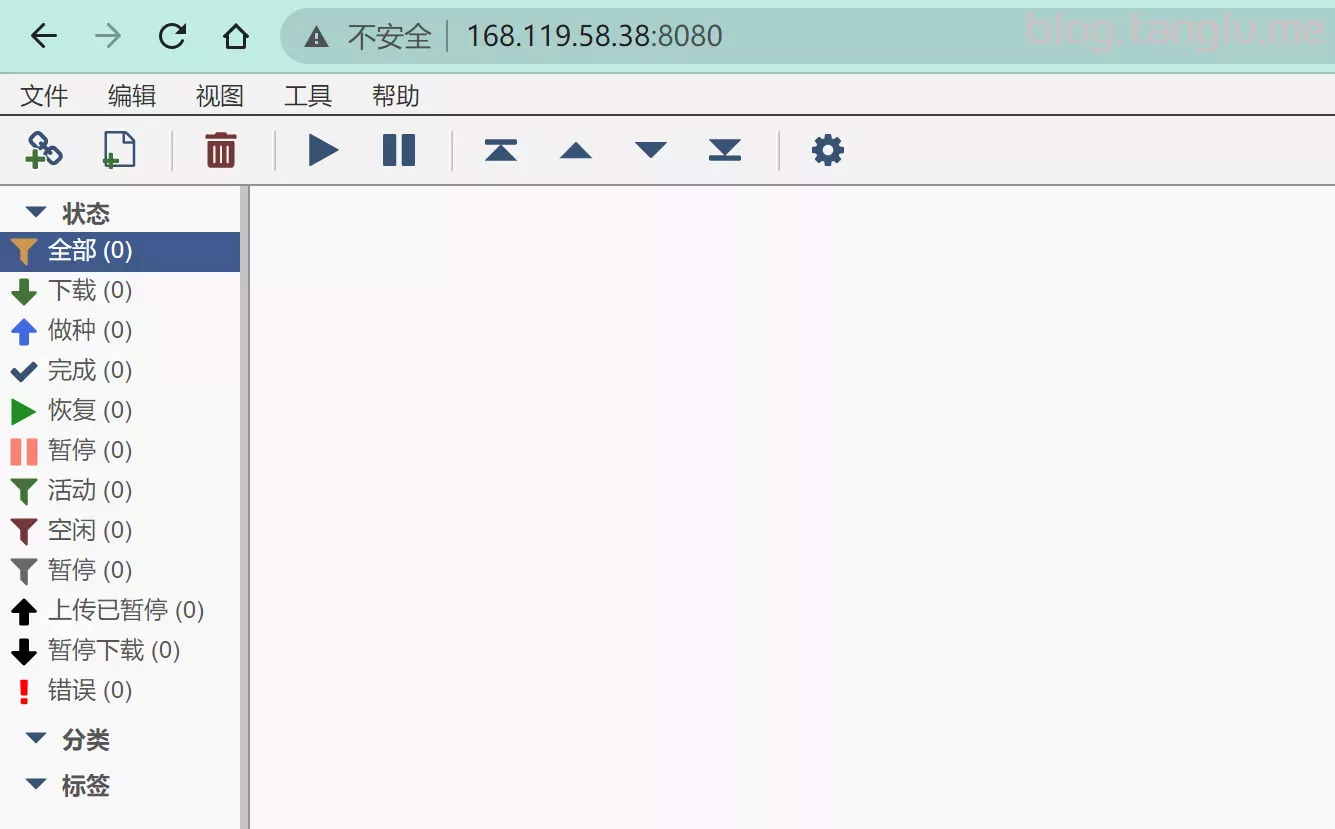
    浏览器通过 http://ip:8080 访问,默认账号 admin 默认密码 adminadmin

    zm4p4p.webp

    三、安装nas-tools

    因为我是vps所以我以docker安装nastool,因为是docker安装 所以 Centos/Ubuntu/Debian 安装命令一样

    其他设备可以参考官网安装教程:NAStool/nas-tools: NAS媒体库管理工具 (github.com)

    ① 更新源

    yum update -y && yum upgrade -y		#Centos执行这条命令
    apt update -y && apt upgrade -y #Ubuntu/Debian执行这条命令

    ② 安装docker及docker compose

    curl -fsSL https://get.docker.com -o get-docker.sh && sh ./get-docker.sh

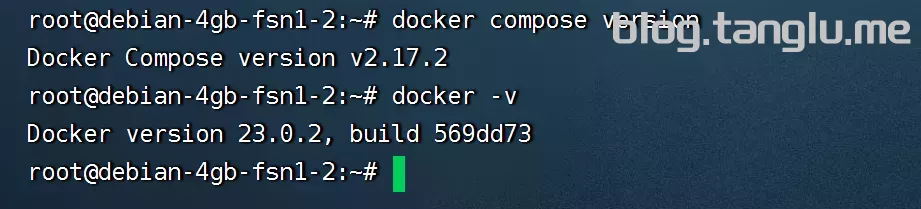
    ③ 检查docker是否安装成功

    #以下即为安装成功
    root@debian-4gb-fsn1-2:~# docker compose version
    Docker Compose version v2.17.2
    root@debian-4gb-fsn1-2:~# docker -v
    Docker version 23.0.2, build 569dd73

    10mevq3.webp-1

    ④ 安装nastool

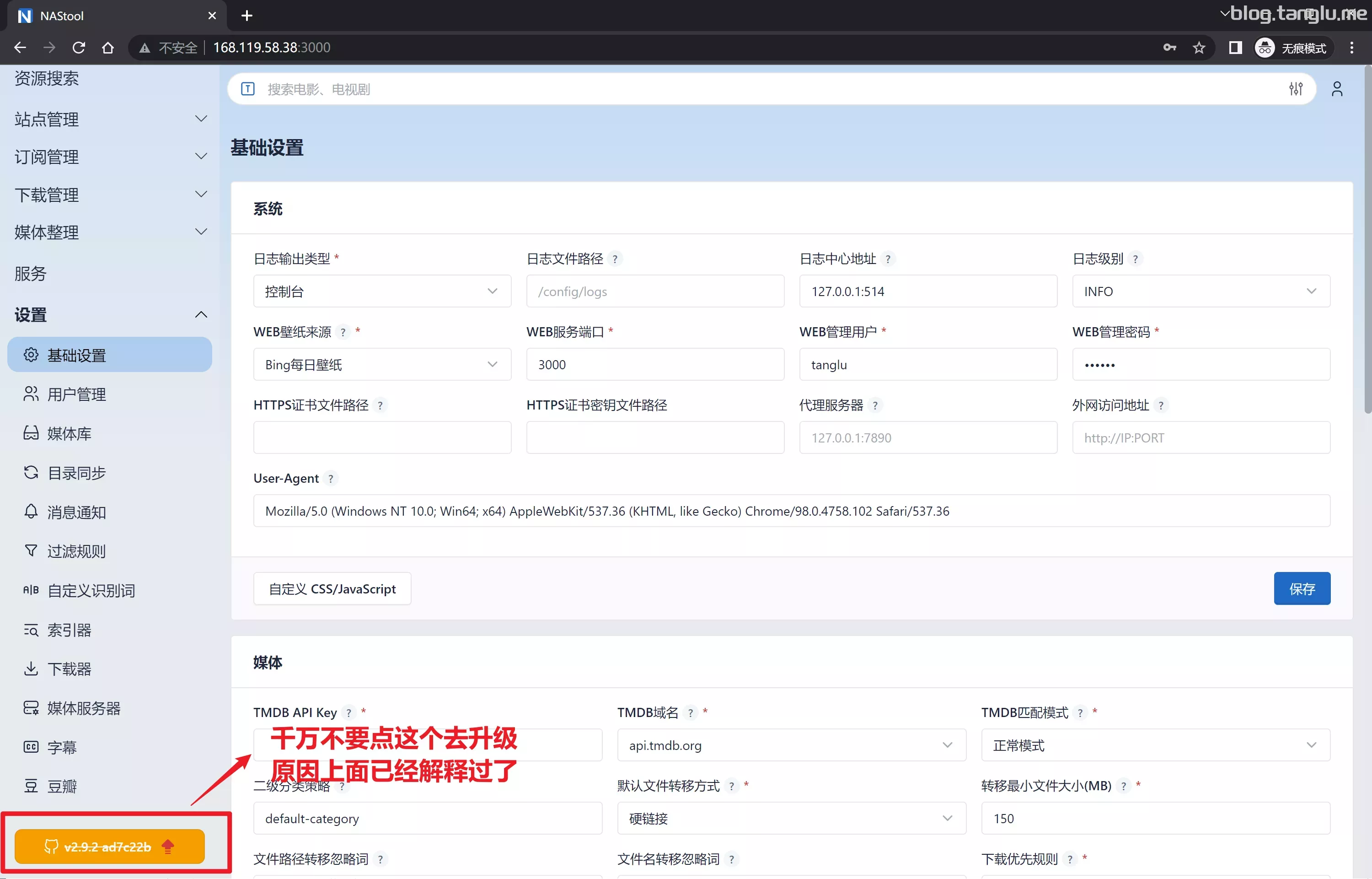
    官方因为不可抗力删除了之前的版本,最新版从 3.0.0 想要支持PT自动下载功能需要PT站点认证,比较麻烦,这里用网友备份的2.9.1老版本,老版本支持PT自动刷流

    不要选择自动升级

    #执行下方命令即可


    docker run -d \
    --name nas-tools \
    --hostname nas-tools \
    --network=host \
    -p 3000:3000 \
    -v /nastool/config:/config \
    -v /nastools:/nastools \
    -e PUID=0 \
    -e PGID=0 \
    -e UMASK=000 \
    -e NASTOOL_AUTO_UPDATE=false \
    nastools/nas-tools:2.9.1
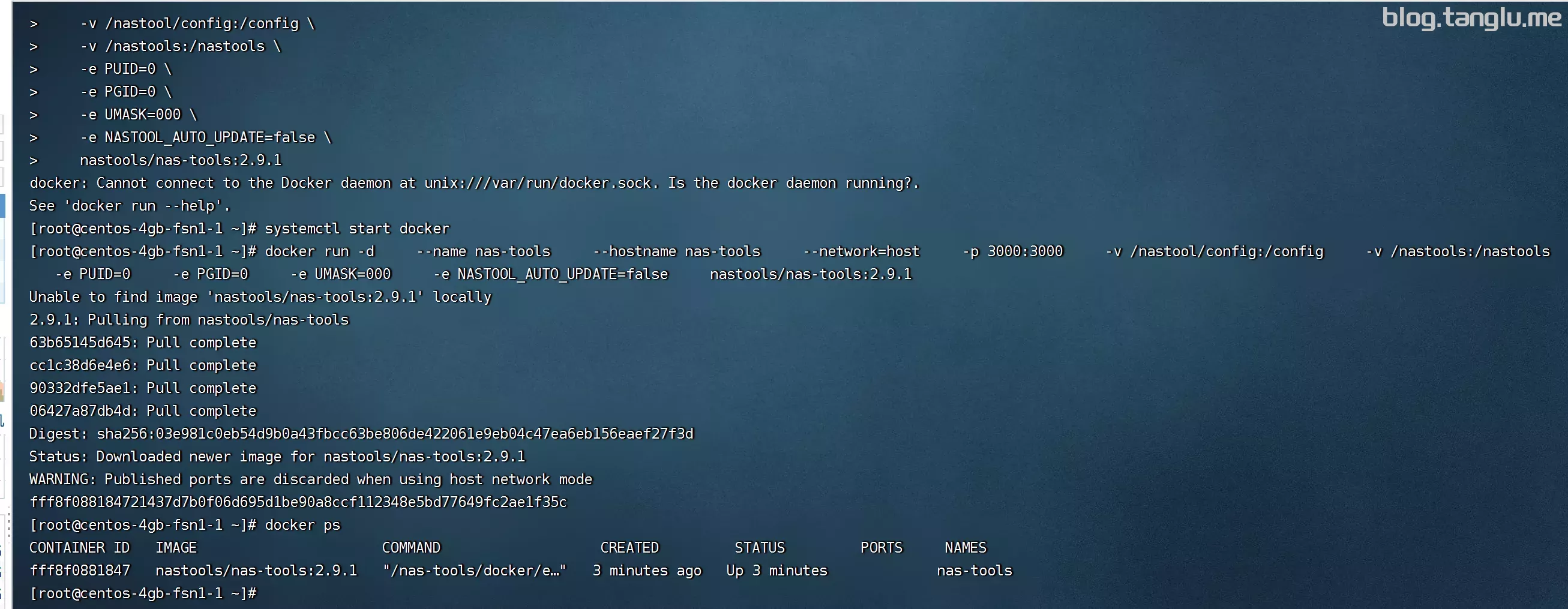
    #如果出现以下报错,说明docker未运行
    docker: Cannot connect to the Docker daemon at unix:///var/run/docker.sock. Is the docker daemon running?.
    See 'docker run --help'.


    #这时需要执行这条命令启动docker
    systemctl start docker

    lkzhdh.webp

    ⑤ 登录nastool

    通过 http://ip:3000 访问,默认账号 admin 默认密码 password,初次使用会强制更改密码

    无法打开可以尝试用无痕模式打开

    nh11u9.webp

    四、配置nas-tools

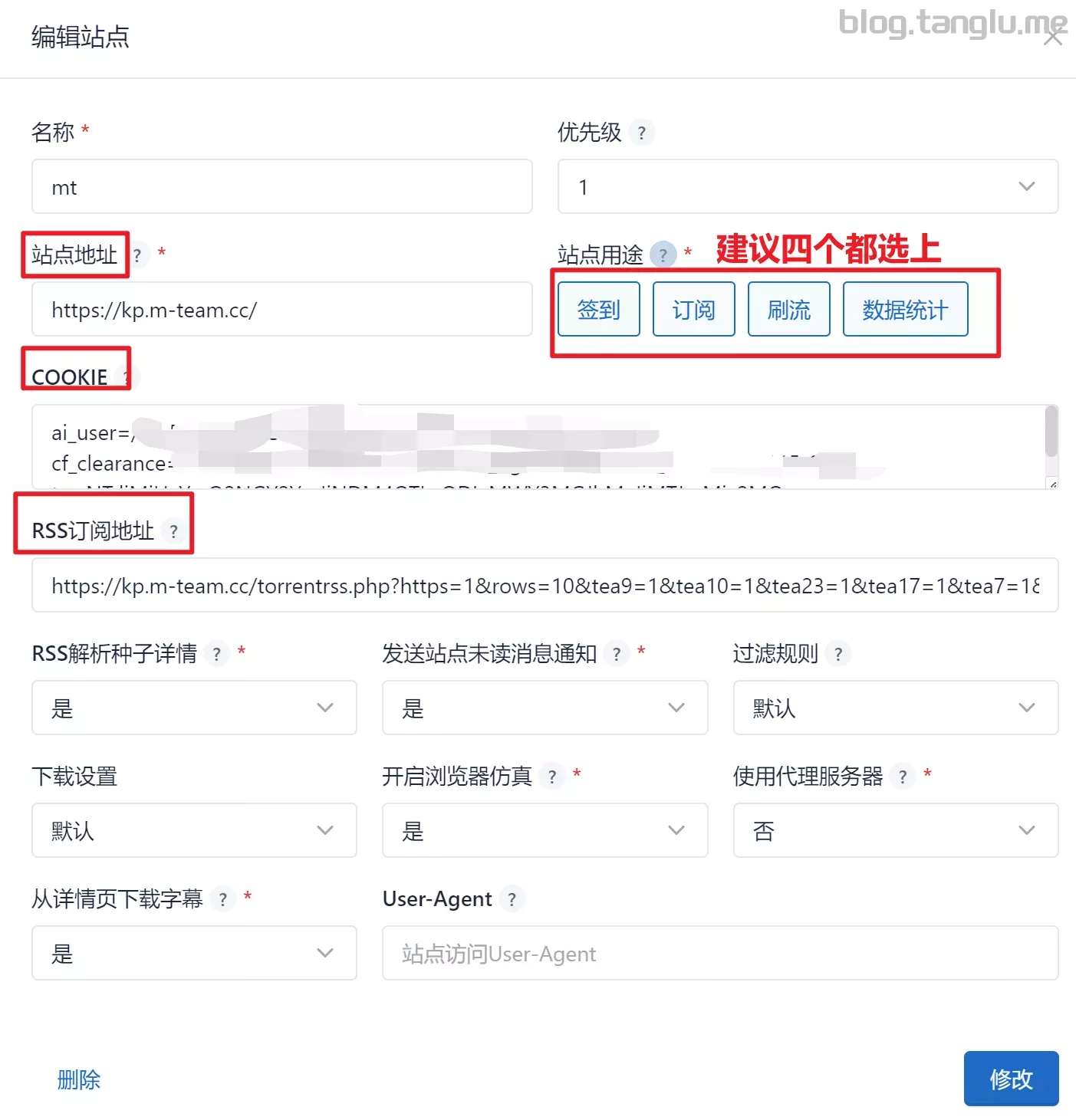
    1、获取各站点cookie

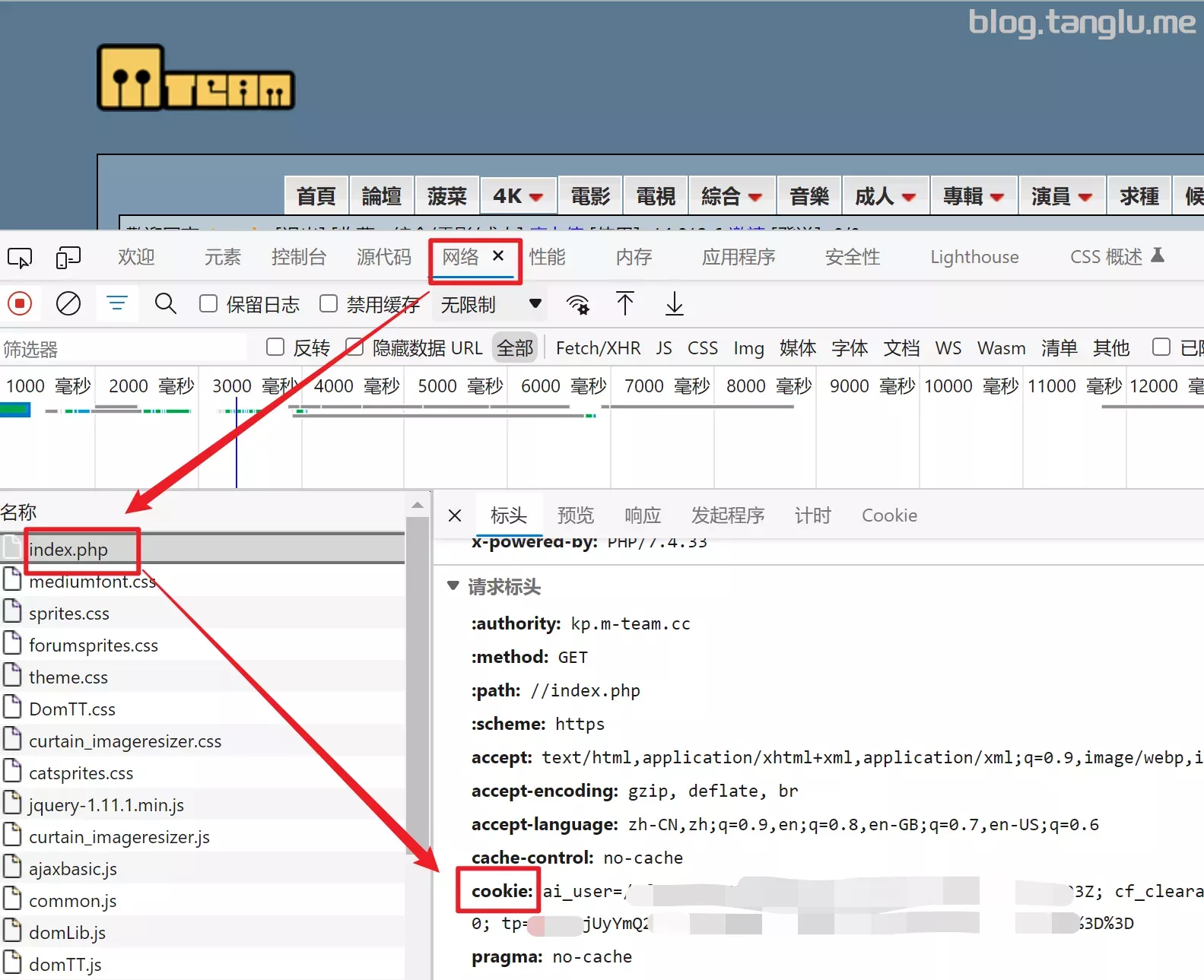
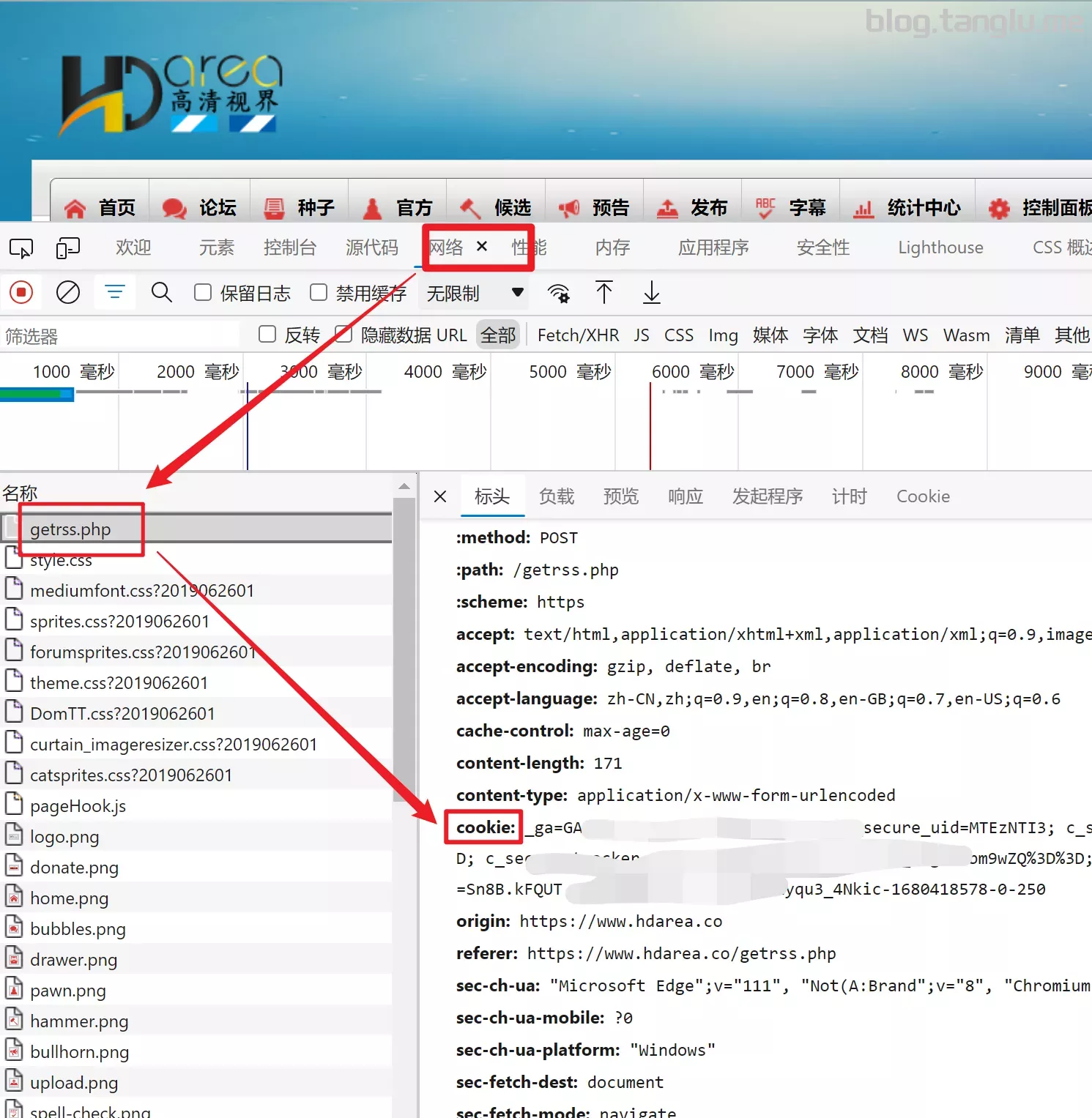
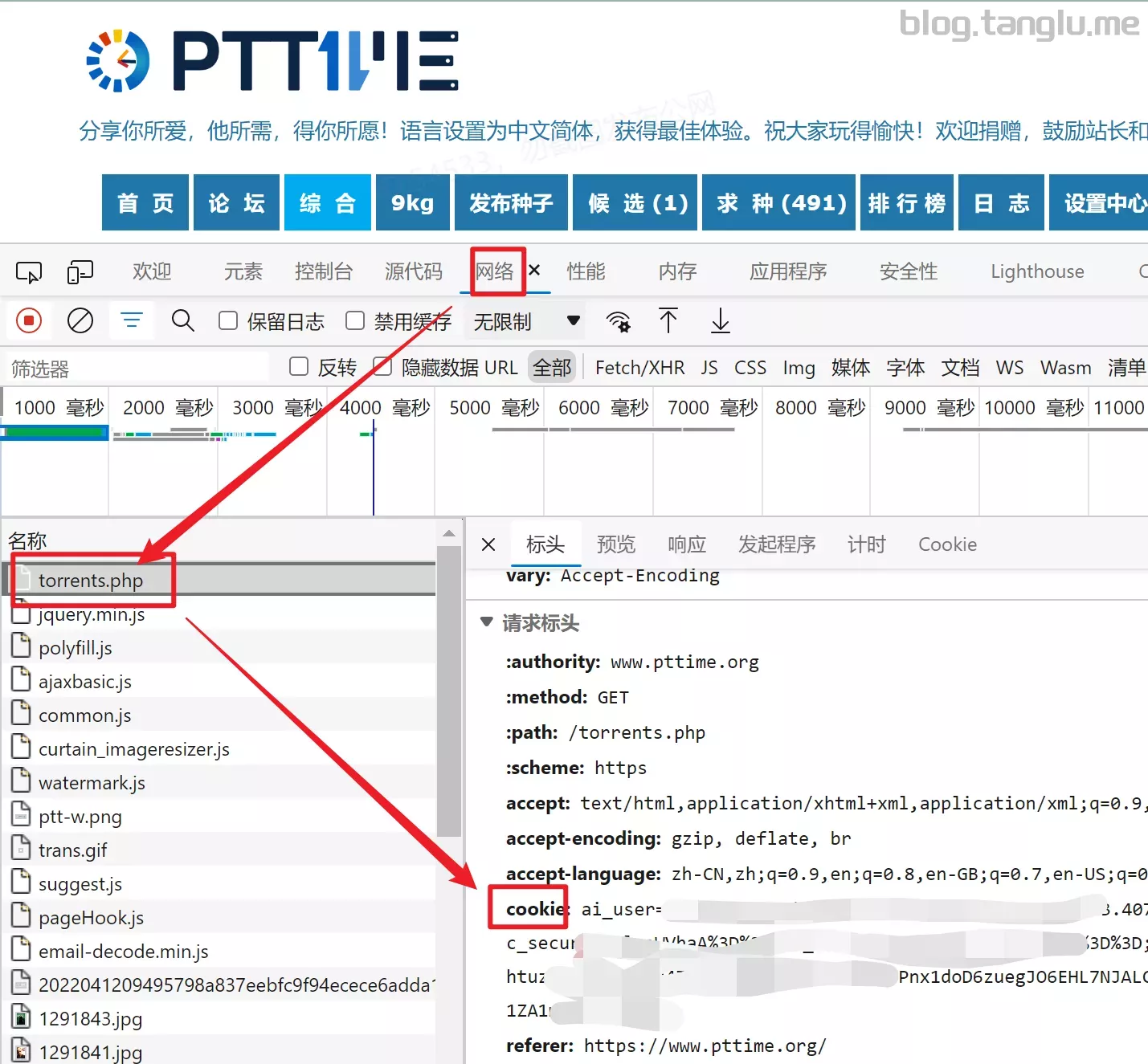
    各大站点获取 cookie 方法基本都是通过http请求头获取,这里以 MT HDarea PTT 来演示

    鼠标右键点击最下面的 检查 >> 选择网络(internet) >> 刷新网页 >> 点击第一个加载的文件(在最上面) >> 在'请求标头'找到'cookie' 复制cookie值

    qkfmpd.webp

    qgp2k9.webp

    qlnaup.webp

    2、获取RSS

    这个很简单,点击站点RSS图标,生成RSS,复制RSS网址即可

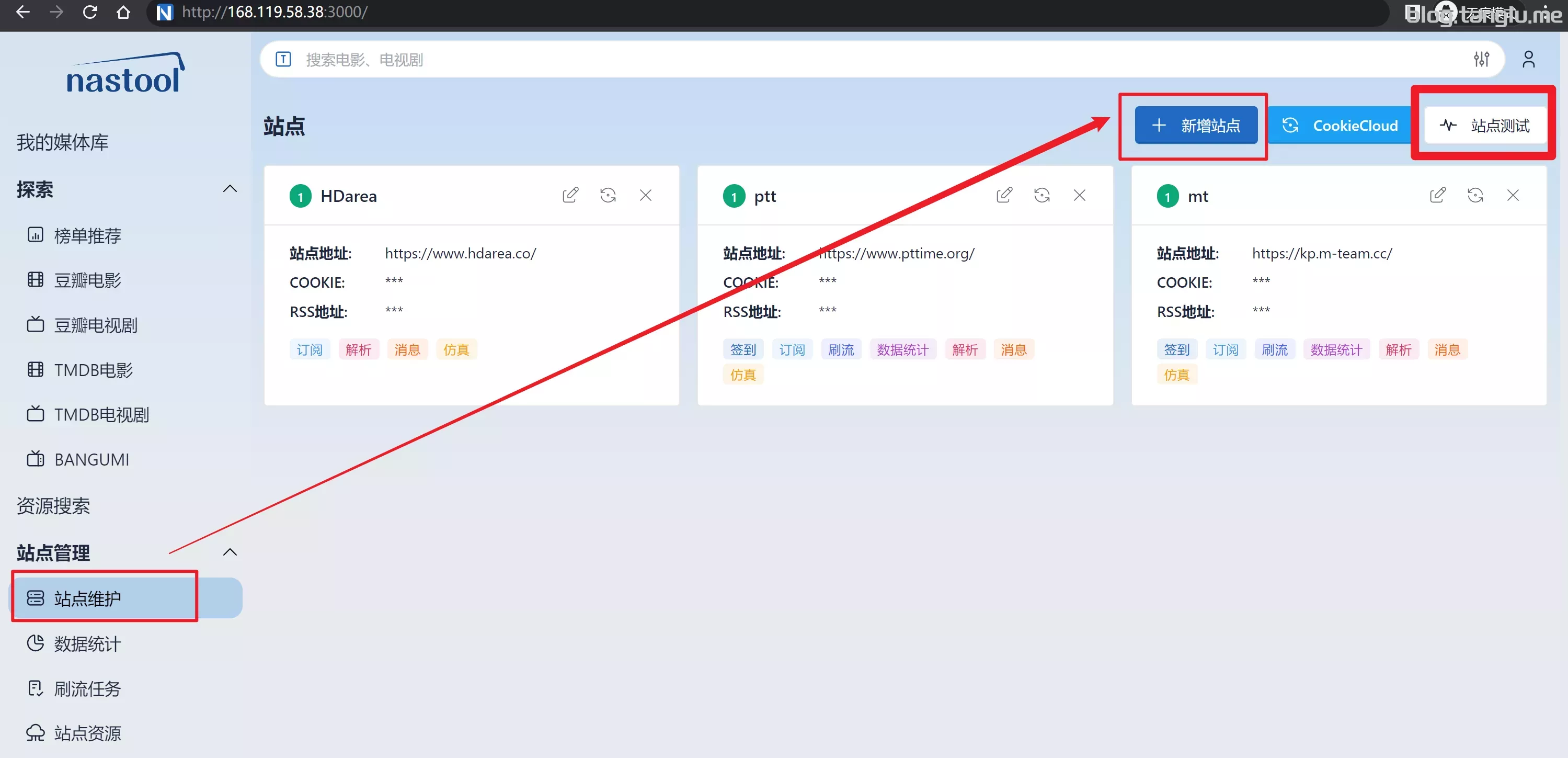
    3、添加站点

    qtvmjv.webp

    ——————————————————————————

    qtcbco.webp

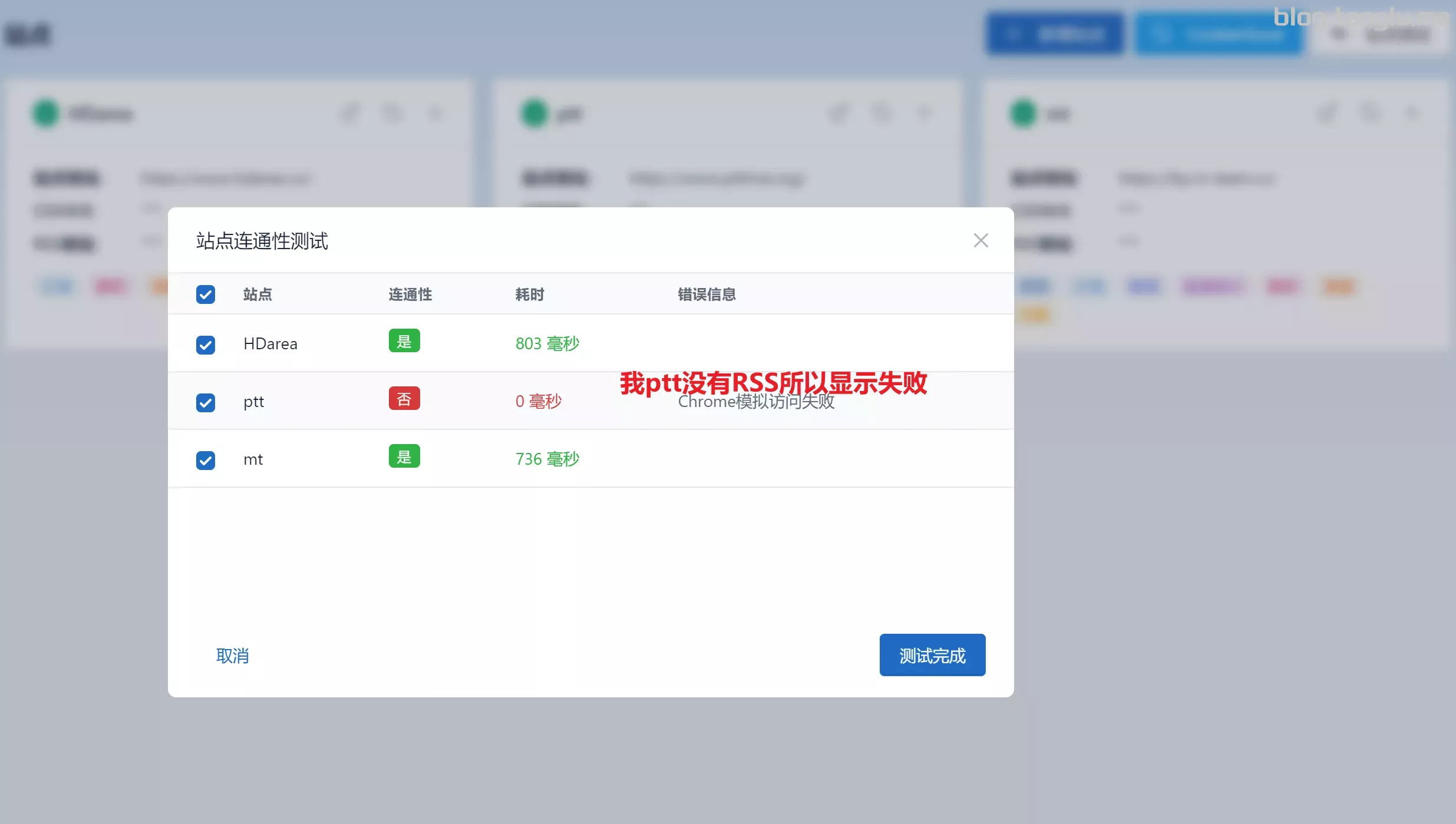
    4、检查站点是否有效

    绿色即代表有效

    qs3fjw.webp-1

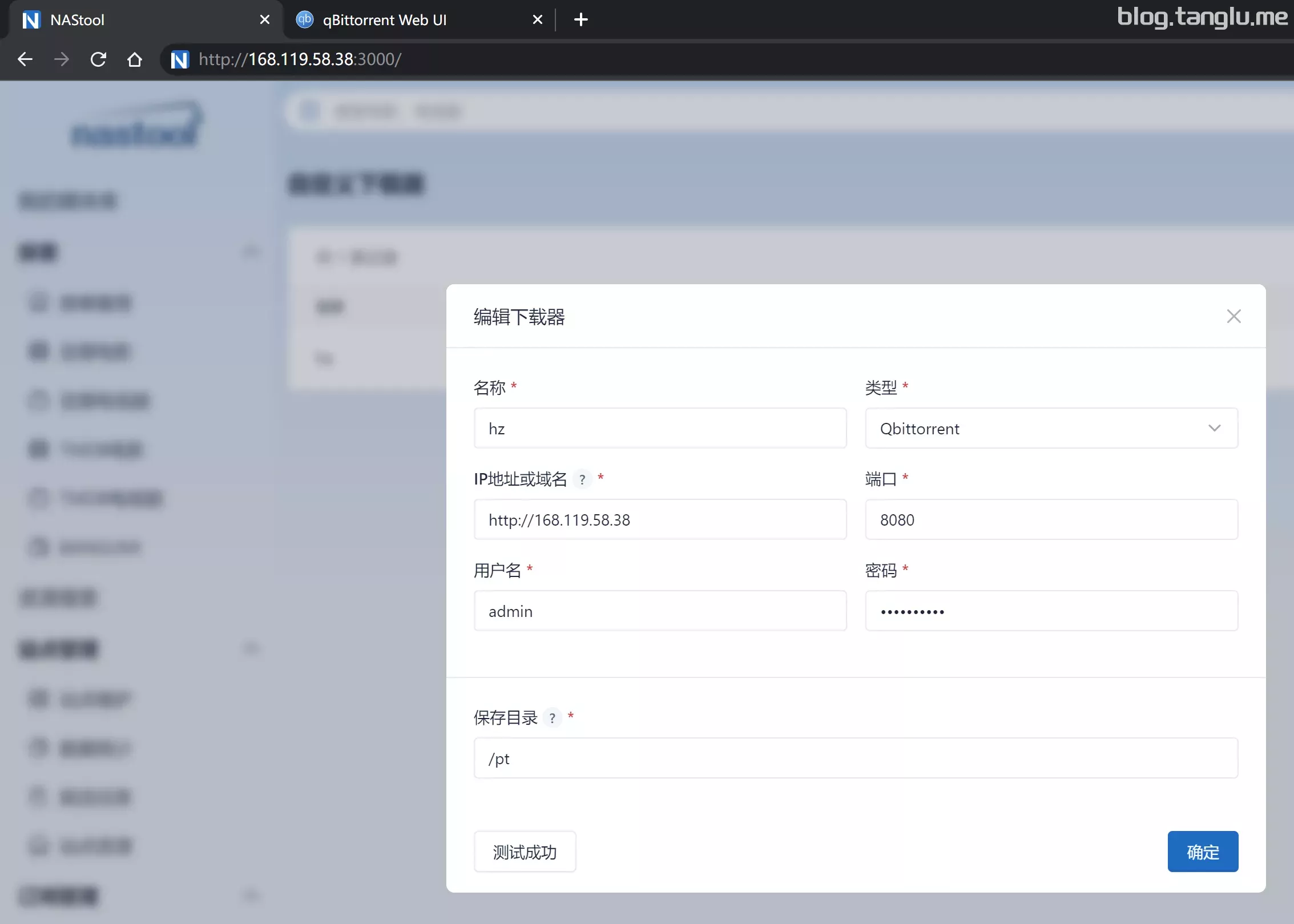
    5、设置下载器

    站点管理 >> 刷流任务 >> 自定义下载器 里添加qbit下载器

    默认账号 admin 默认密码 adminadmin

    u9abiz.webp

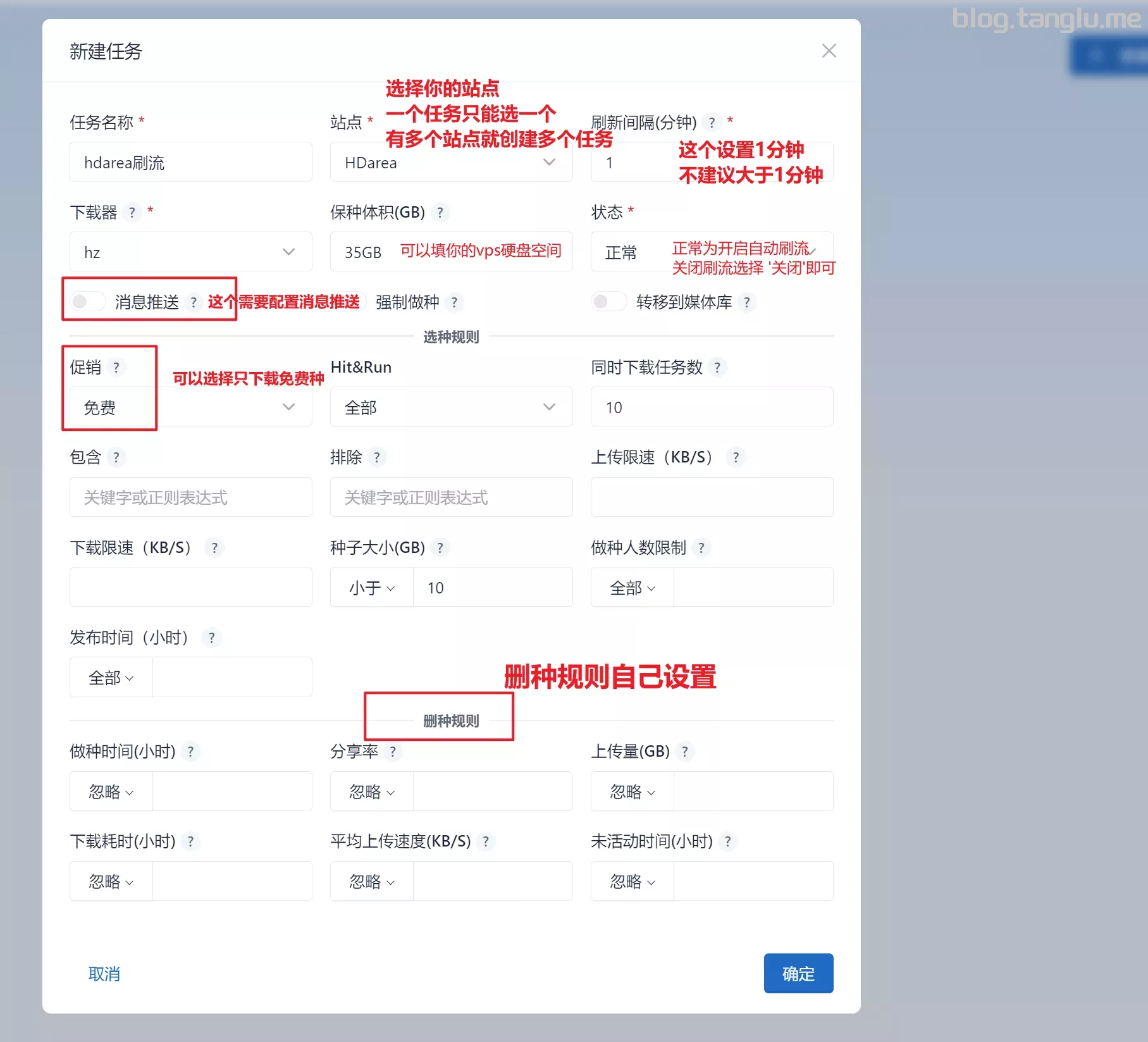
    6、添加刷流任务

    这个是就是PT自动刷流配置

    关闭自动刷流需要在这里将 ‘状态’ 设置为 ‘暂停’(图片中写的关闭写错了)

    uheky6.webp

    到这里就已经实现自动刷流了

    五、nas-tools其他配置

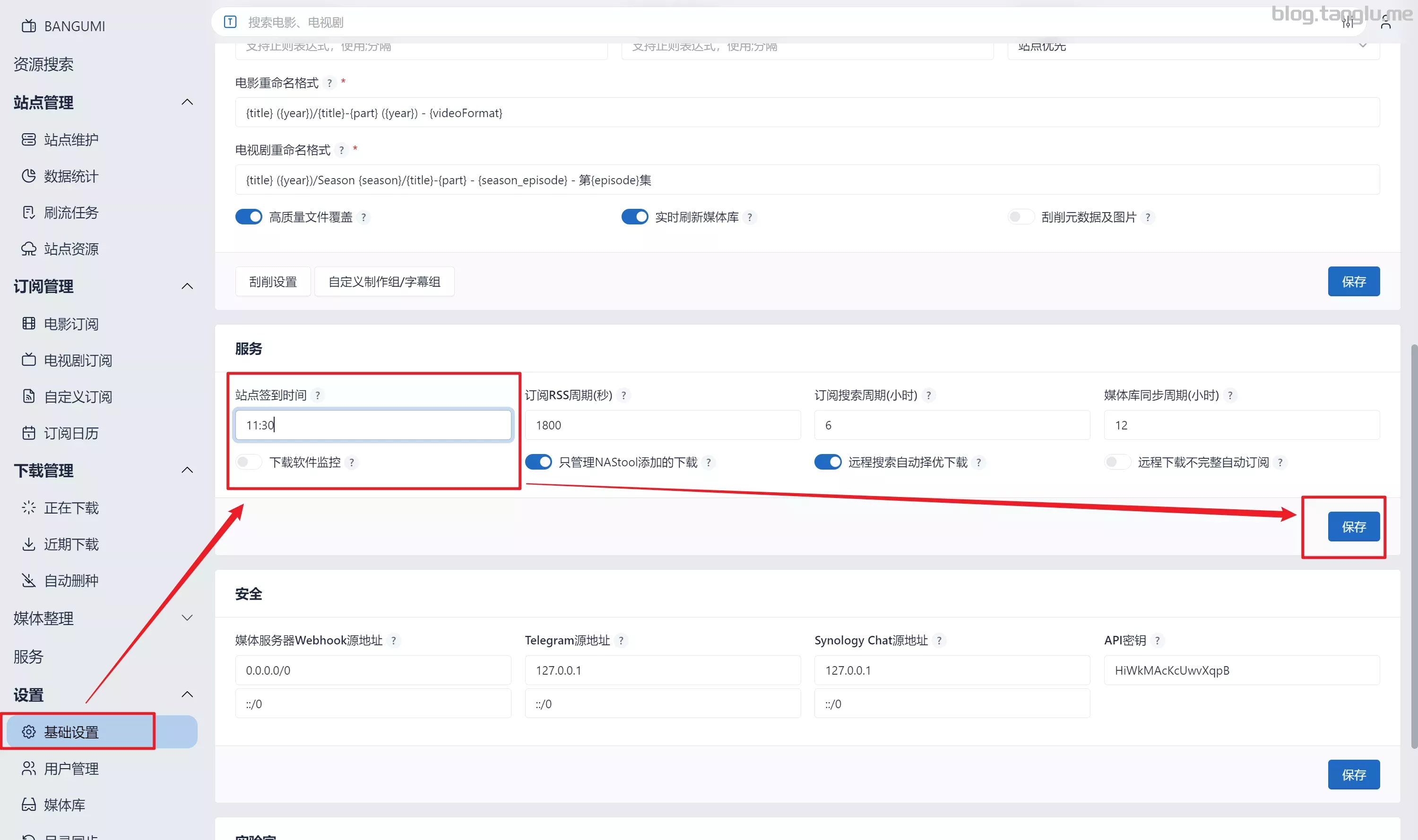
    1、签到

    可以自动签到也可以手动签到

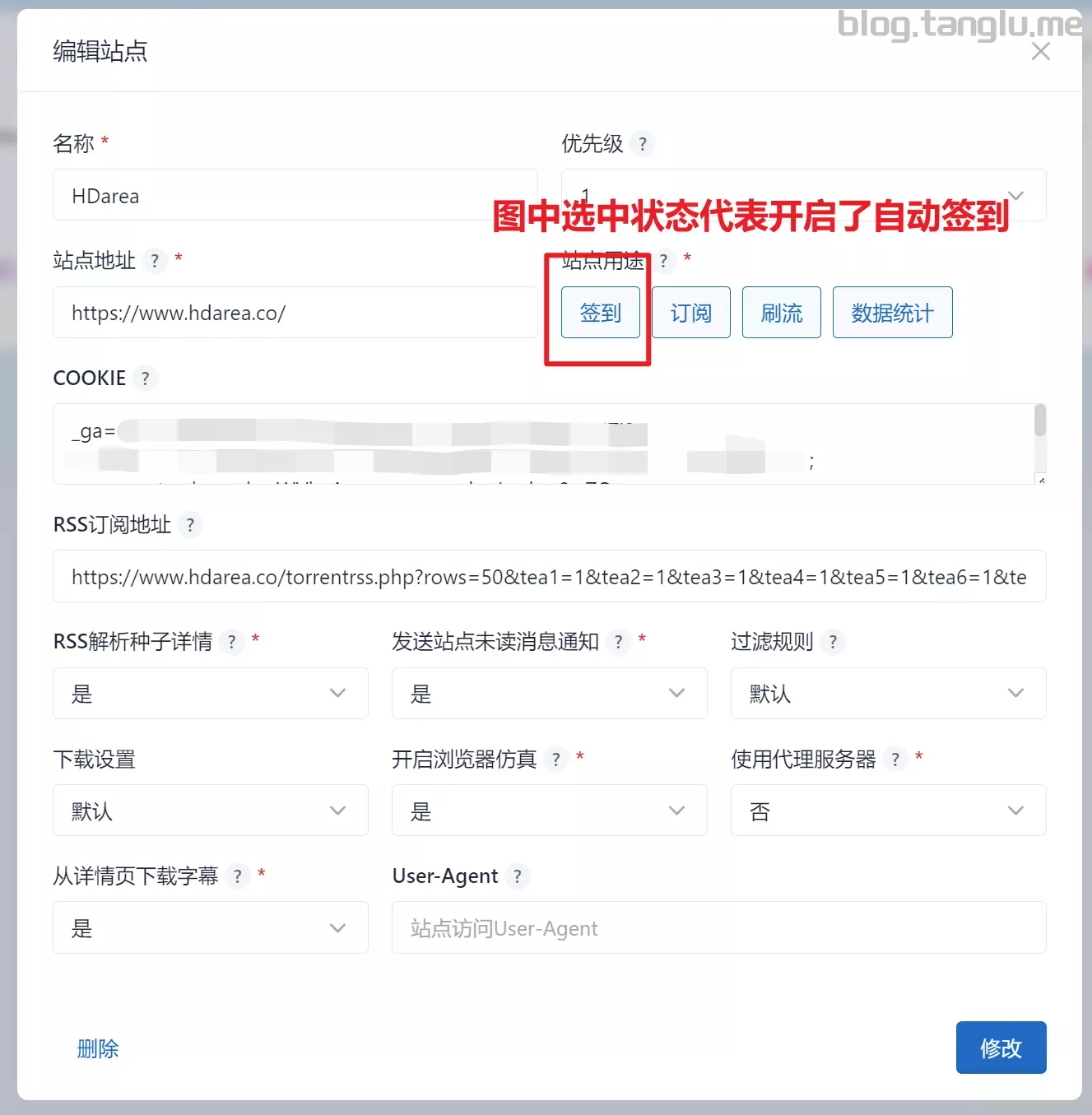
    自动签到:

    设置自动签到时间+开启自动签到,即可自动签到

    uneo9x.webp

    uonby3.webp

    2、消息推送

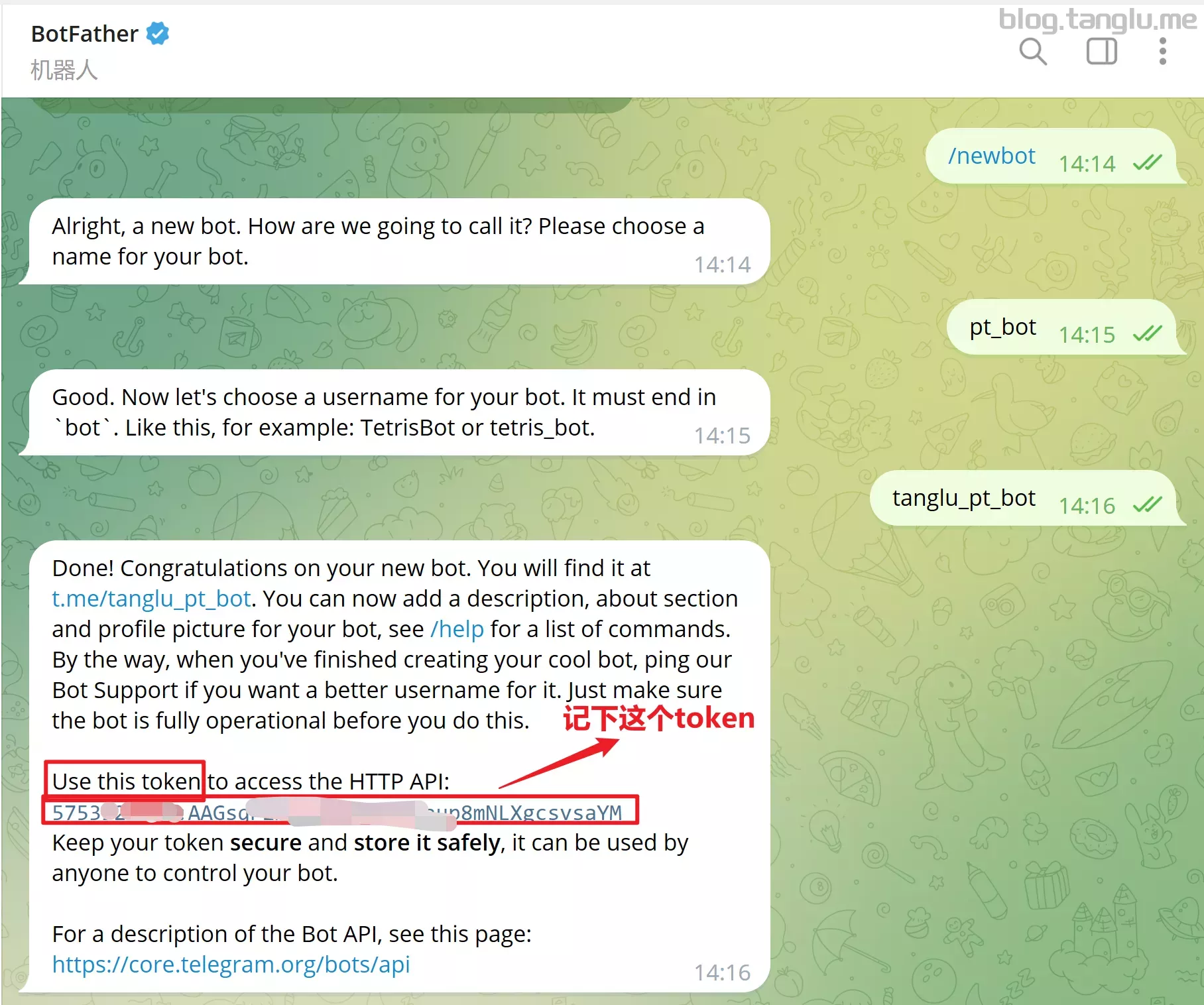
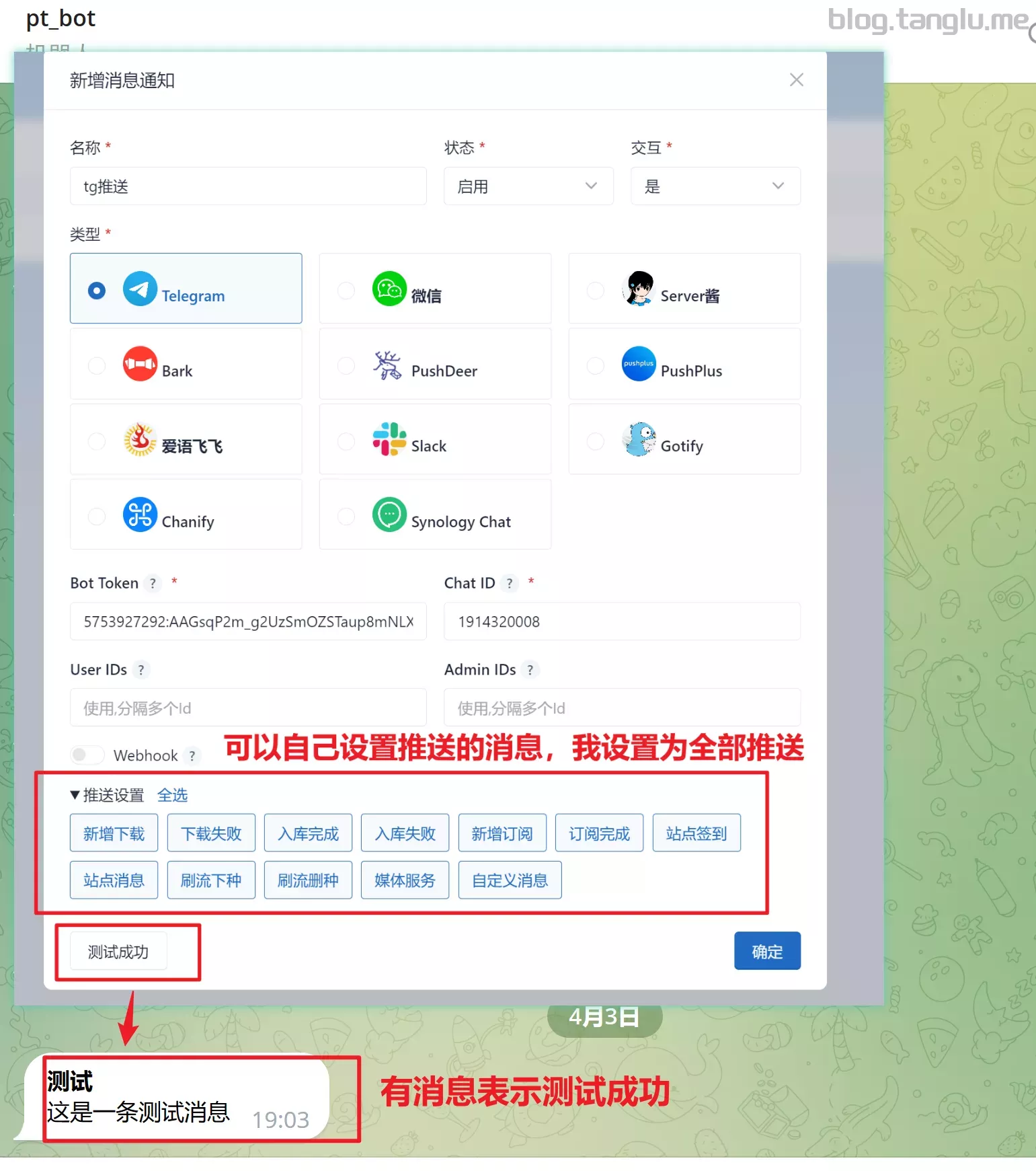
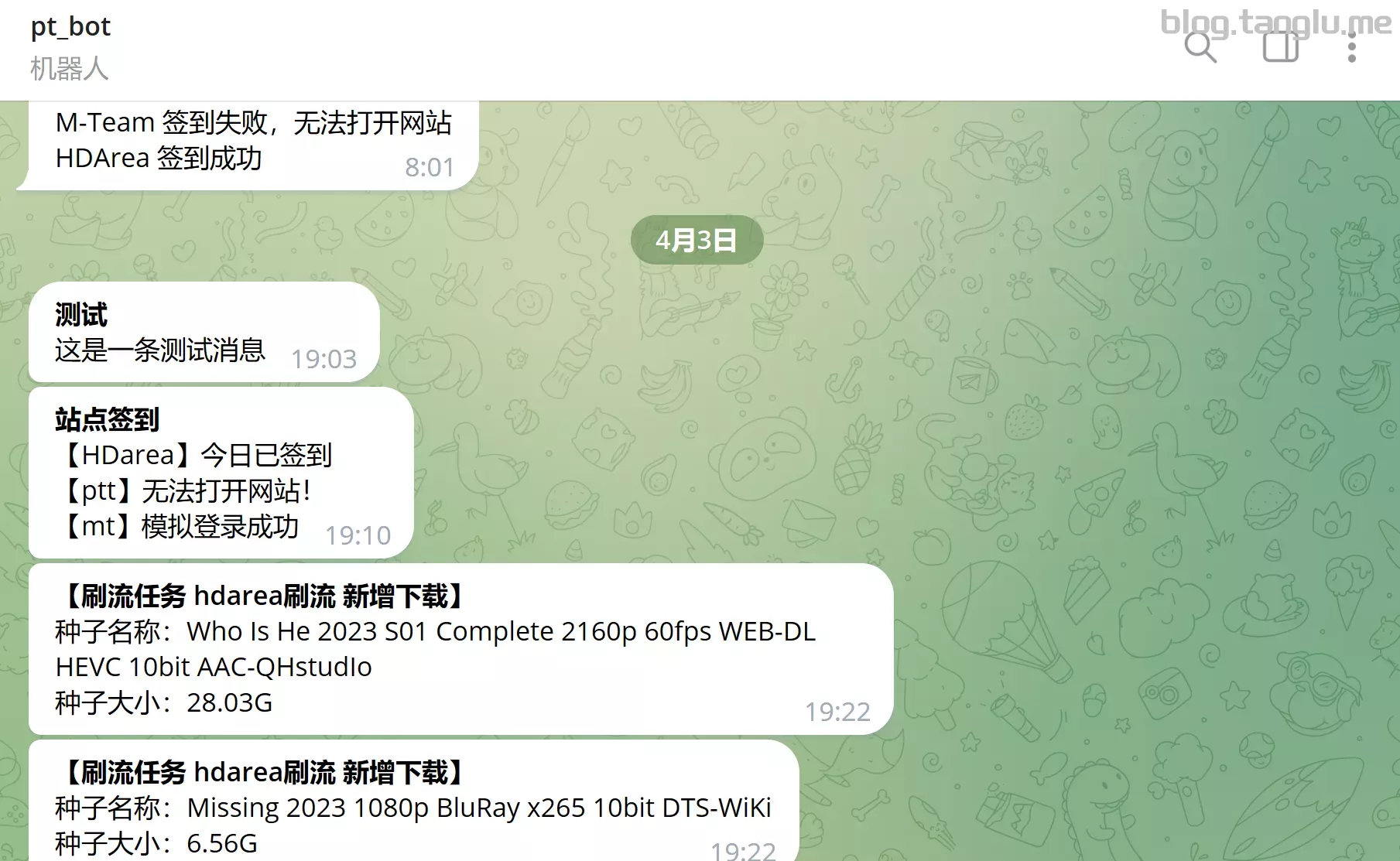
    telegram_bot消息推送服务:

    私聊 @botfather 创建一个机器人,记下 token

    私聊 @get_id_bot 记下自己账号的 chat_id

    记得也需要在 刷流任务 中也设置开启消息推送

    vf7vwj.webp

    vgfte5.webp

    vi99nw.webp

    x3xxm7.webp

    六、杂谈

    各大站点 考核 限速 限IP 等指标可以参考 星大的总结

    docker安装的qbit推送的种子全部为error 可以看看 这篇文章

    需要下载后上传到谷歌云盘 onedrive等可以看我这篇记录: qbittorrent下载完成后自动上传 并自动删种

  • 网站压力测试及CC防御

    前言:

    建站总会遇到ddos以及cc攻击,本文利用测压工具:webBenchmark,来模拟压力测试,并使用cloudflare或宝塔(aapanel)进行防护

    无不良引导,随意攻击他人是违法行为,可能导致服务器被举报封禁,后果自负

    一、webBenchmark测压演示

    安装webBenchmark:

    wget https://github.com/maintell/webBenchmark/releases/download/0.5/webBenchmark_linux_x64

    chmod +x webBenchmark_linux_x64

    开始测压:

    官网命令
    ./webBenchmark_linux_x64 -c [COUNT] -s [URL] -r [REFERER]

    -c int
    concurrent routines for download (default 16)
    下载线程数,默认16线程
    -r string
    referer url
    从哪里跳转到该网站,这个主要针对设置了防盗链的资源
    -s string
    target url (default "https://baidu.com")
    压力测试目标网址
    -i string
    custom ip address for that domain, multiple addresses automatically will be assigned randomly
    网站IP,指定网站IP即使套了CDN,数据包也不会经过CDN而是直接到源站
    -H http header pattern
    http header pattern, use Random with number prefix will generate random string, same key will be overwritten
    -f string
    randomized X-Forwarded-For and X-Real-IP address
    -p string
    post content

    我以演示网站”dd.tanglu.cf”为例,测试该网站下最大的一个2MB小文件”http://dd.tanglu.cf/1.png

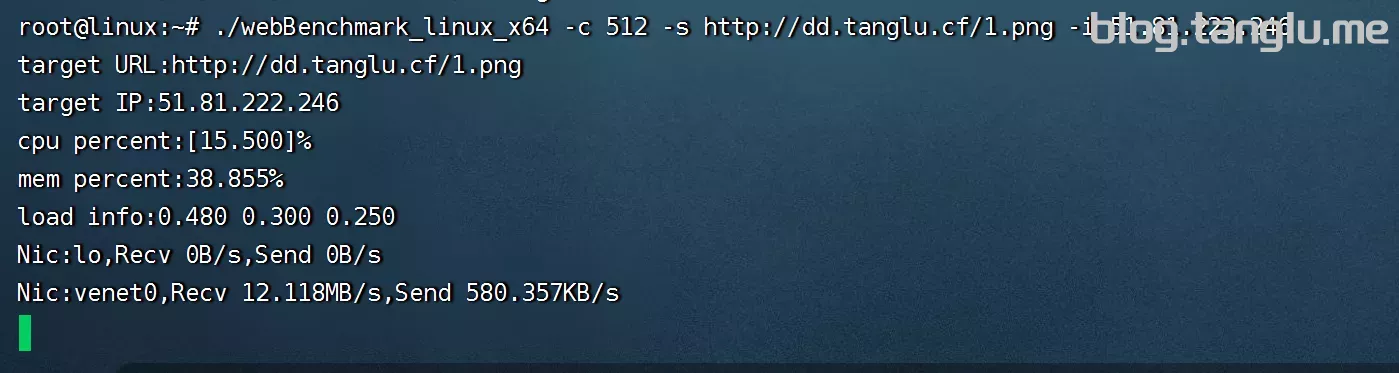
    ./webBenchmark_linux_x64 -c 512 -s http://dd.tanglu.cf/1.png -i 51.81.222.246

    #512线程,目标IP为源站IP
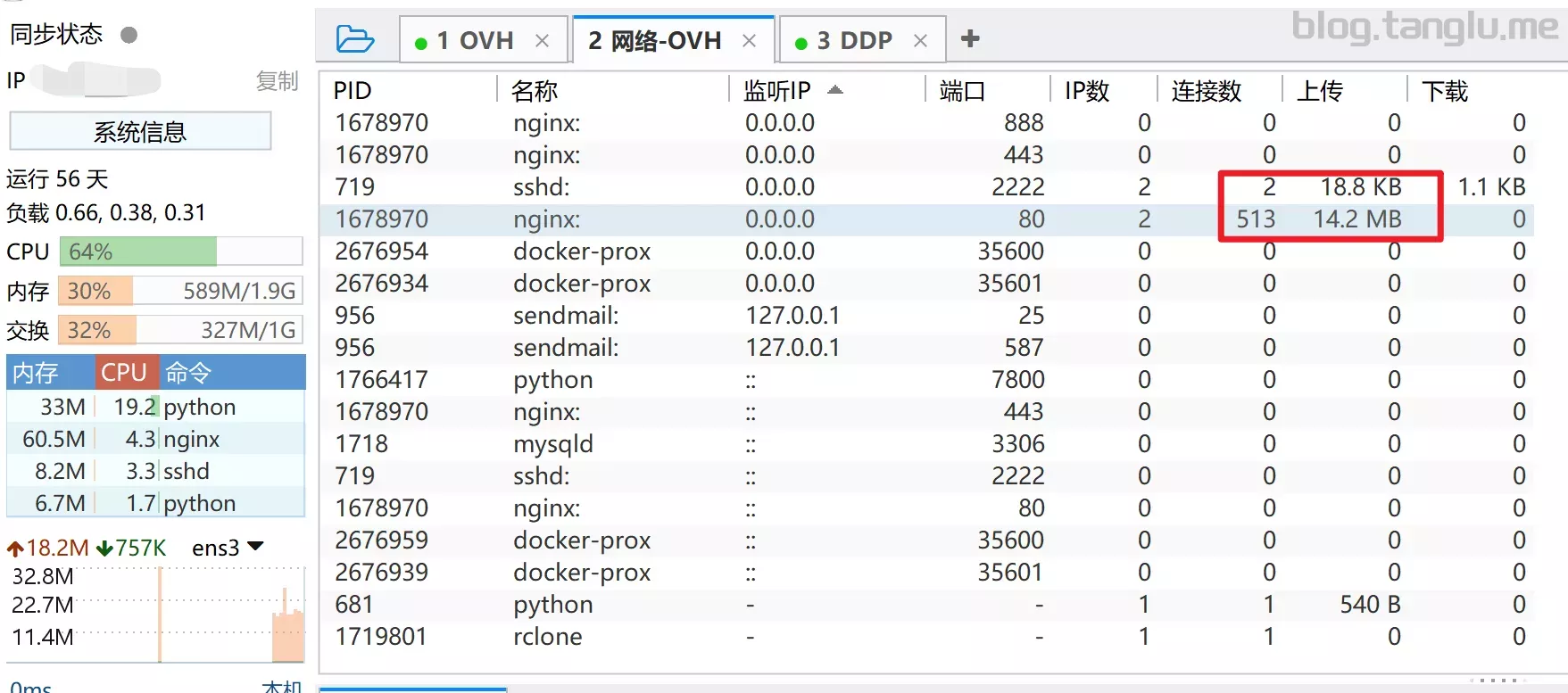
    #源站服务器显示有512个请求

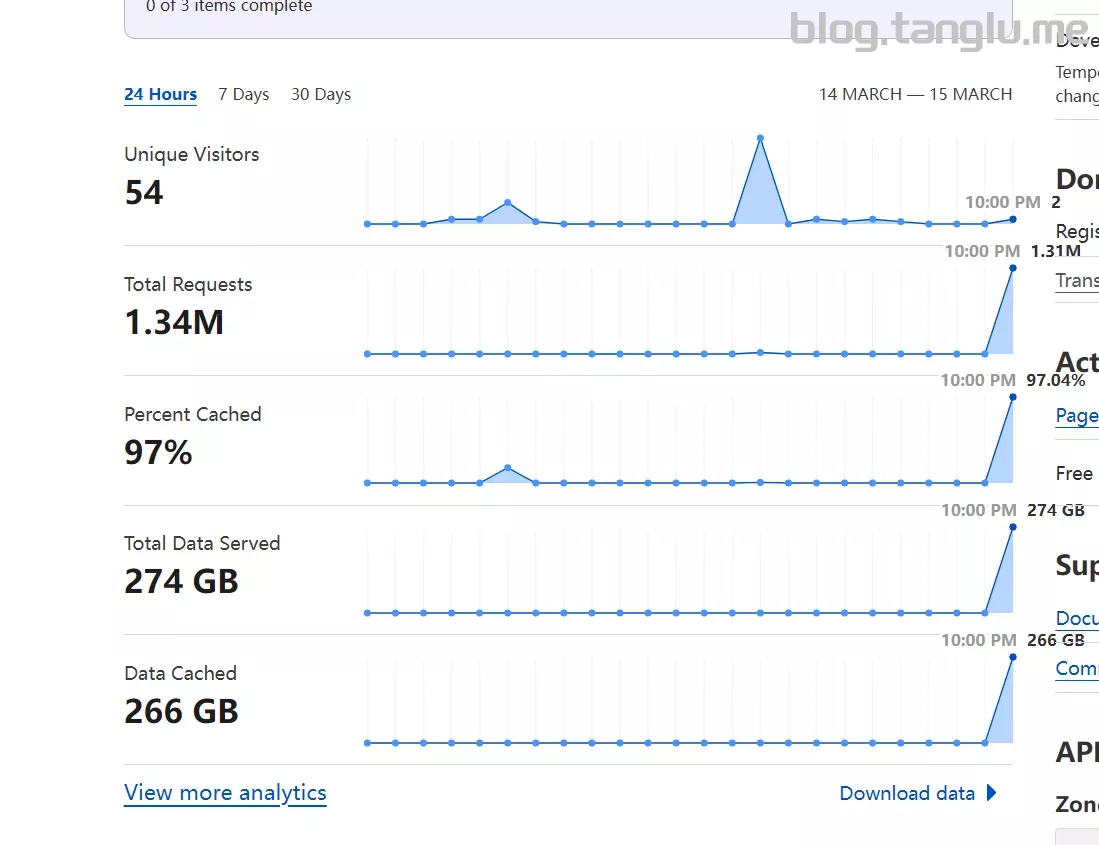
    因为服务器带宽小(只有100MB)所以还未打满CPU,但是带宽被打满了也造成了网站卡顿

    同时30s的时间产生了7MB的nginx访问日志,继续下去可能会使机器硬盘容量不足而

    10kpx1w.webp

    10klqbt.webp

    zizhue.webp

    二、防御

    我暂时只会用宝塔,我不会手动配置nginx防御DDos/CC,有这方面需求的小伙伴可以google看看

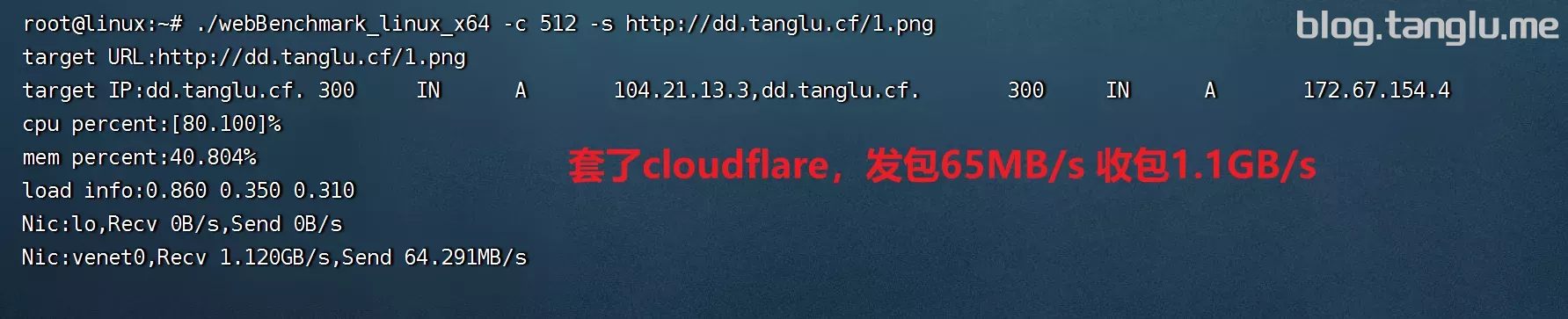
    1、套cloudflare防御

    cloudflare可以自动防御ddos,也可以手动 设置规则 防御cc攻击

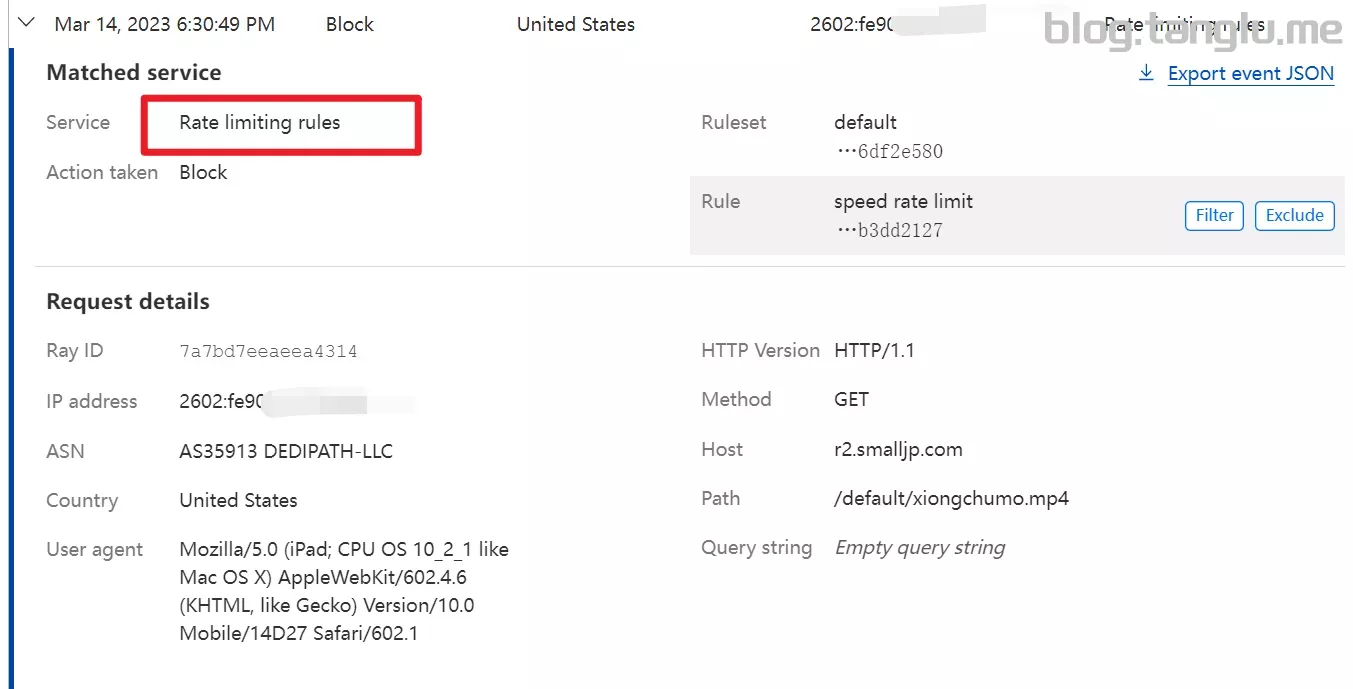
    当配置了”Rate limiting rules”规则时(也就是配置CC规则),cloudflare会自动对超速的IP进行限制

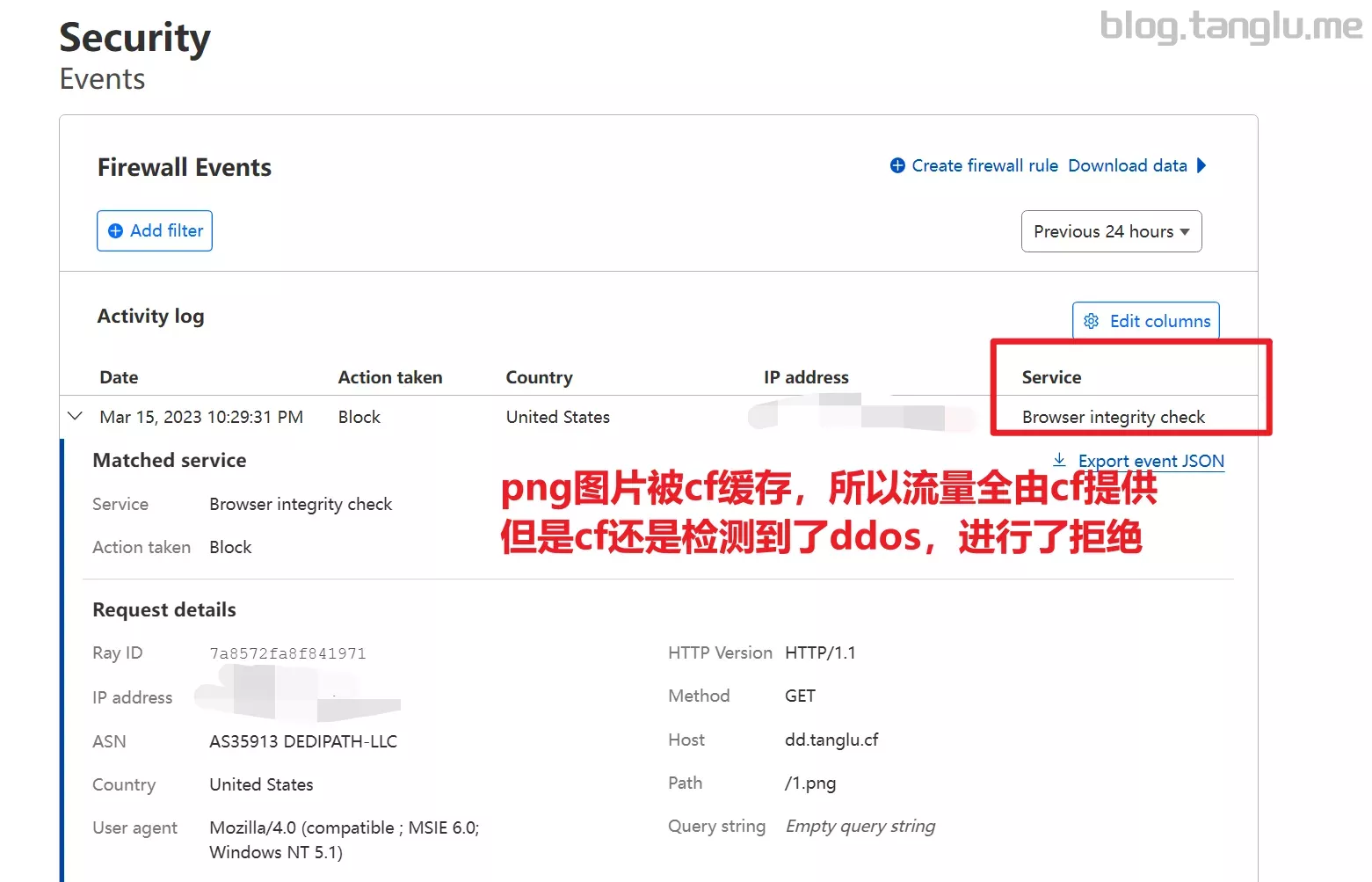
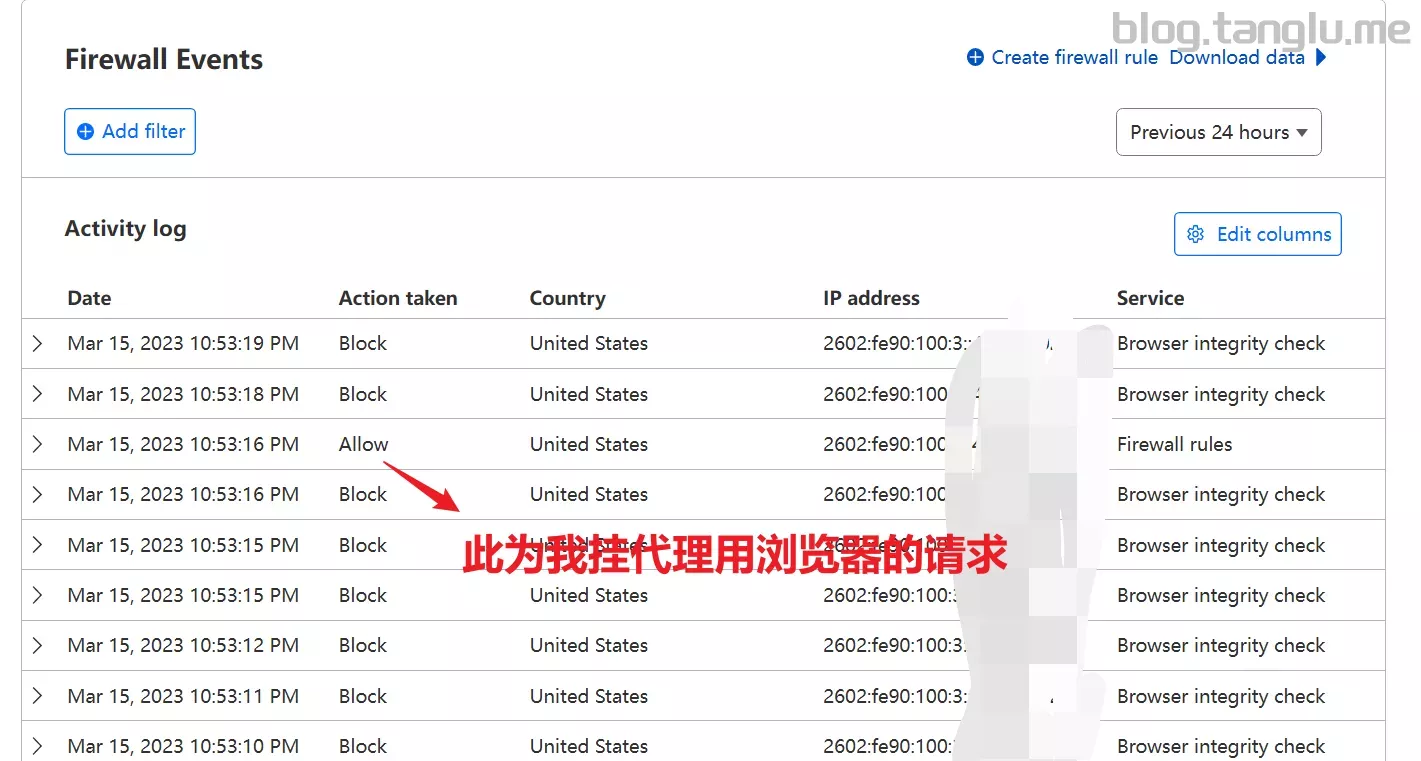
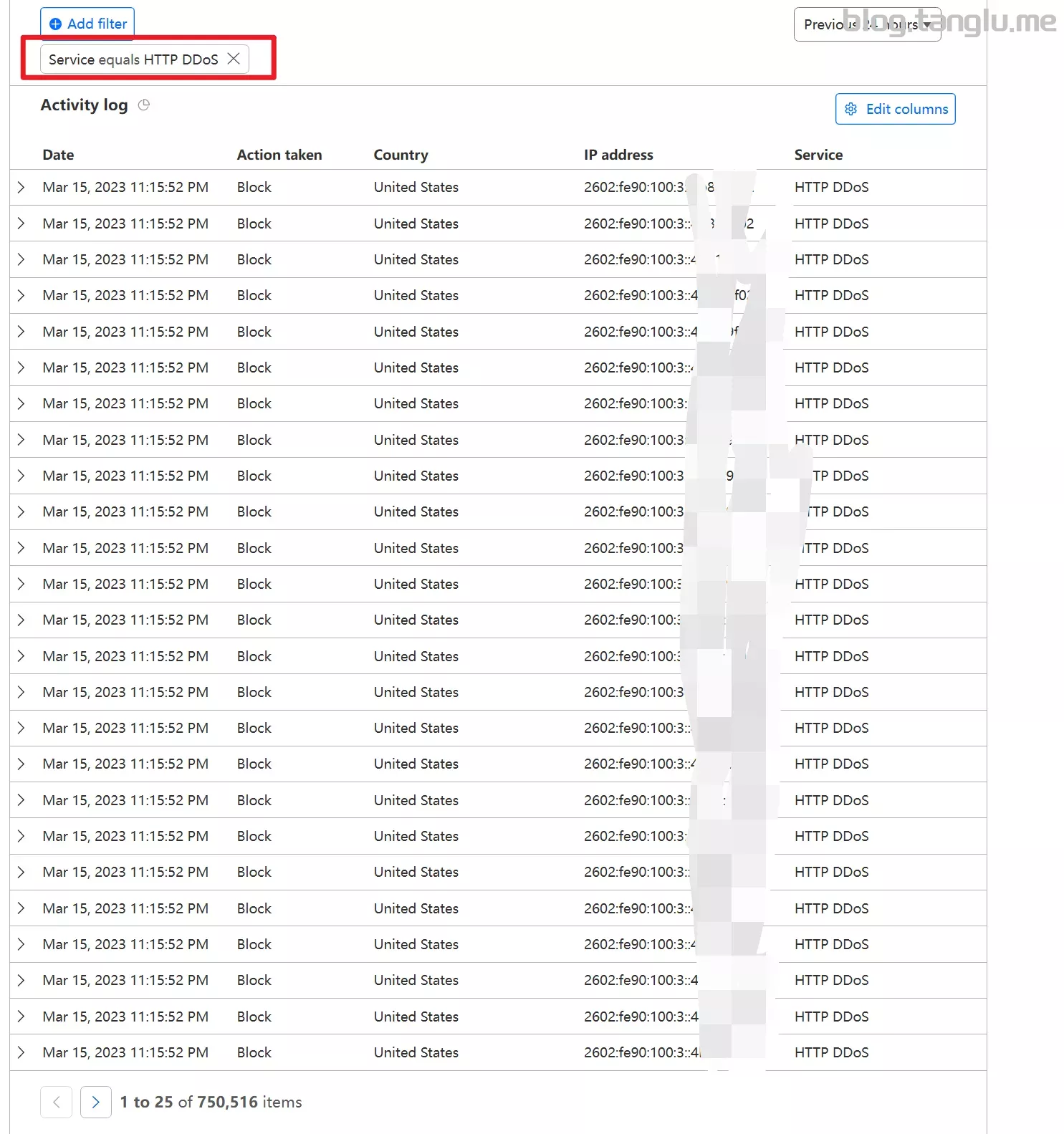
    cloudflare还会对doos的攻击IP发起质询检查,如果不是真实浏览器会拒绝

    10sguiu.webp

    10vb0g6.webp

    114x7mt.webp

    11au993.webp

    12fx4ug.webp

    125oeht.webp

    2、宝塔/aapanel设置防止CC

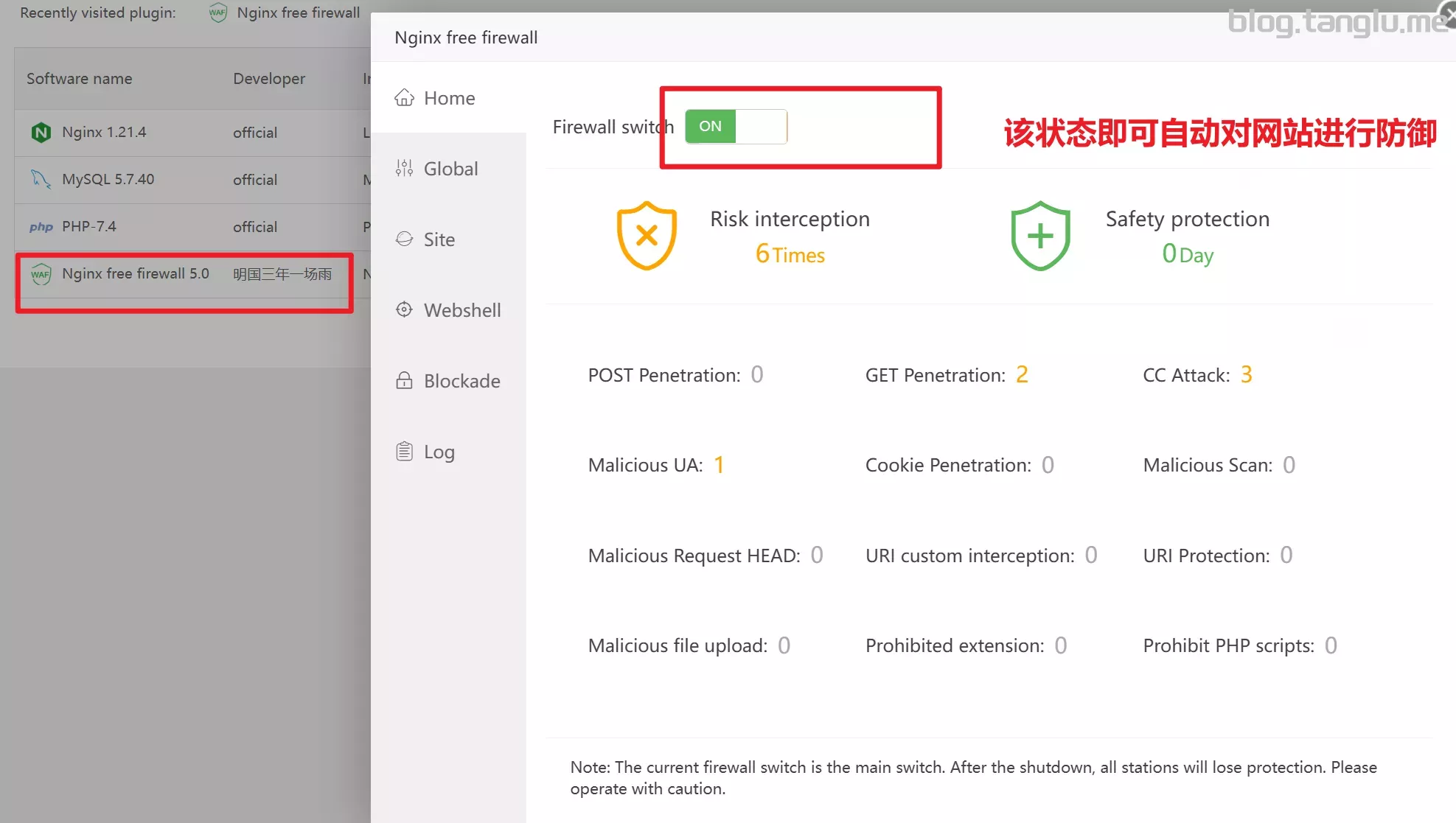
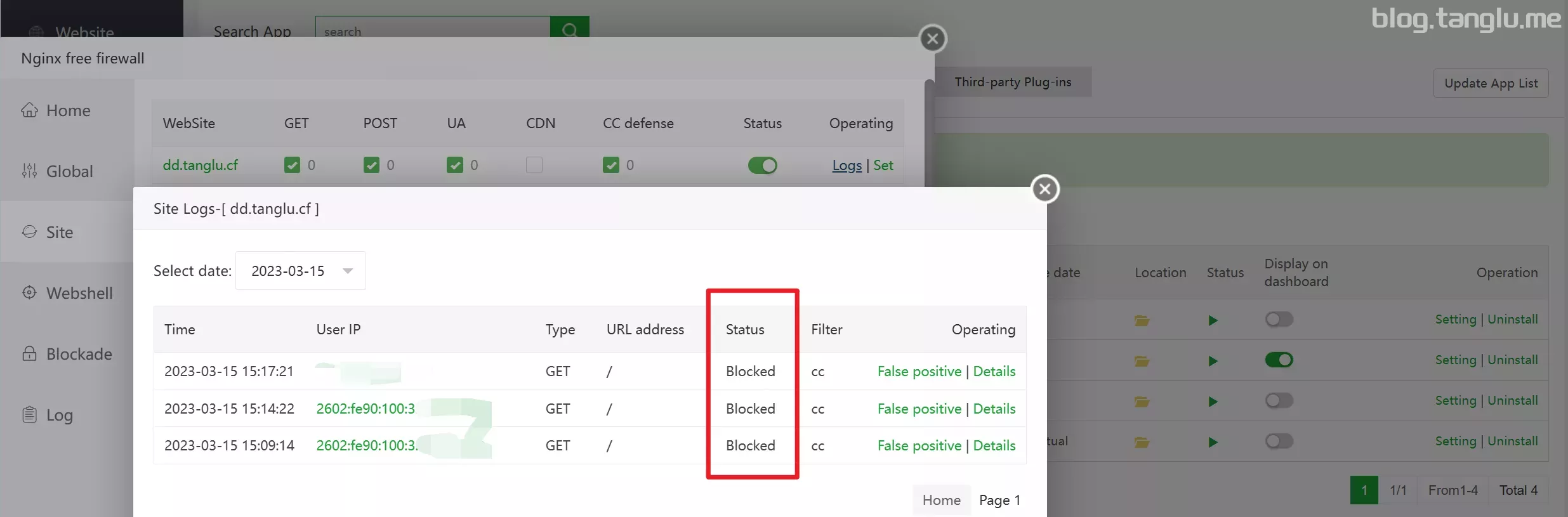
    在应用商店搜索”nginx free firewall”,下载完成后打开即可

    1296rh5.webp

    12e2puc.webp

  • scaleway命令行CLI开通STARDUST1纯ipv6小鸡[每月仅需0.17欧]

    前言:

    星辰12月1日从0.38欧涨到0.43欧,准备不续费了,但是突然发现可以减小硬盘来缩减成本
    配置:1H1G 2G_SSD ,带宽虽然官网说的100M不限量,实际其实可以跑到200M+感觉性价比超高
    先上测评:

    k7jzao.webp

    k7nerk.webp

    一、命令行CLI开机

    github官网安装教程

    sudo curl -o /usr/local/bin/scw -L https://github.com/scaleway/scaleway-cli/releases/download/v2.11.1/scaleway-cli_2.11.1_linux_amd64

    sudo chmod +x /usr/local/bin/scw

    scw init
    # fill your API info

    scw instance server create type=STARDUST1-S zone=fr-par-1 image=debian_bullseye root-volume=l:10G name=FR ip=none ipv6=true project-id=f09e5860-eb42-4784-8c98-*********
    #API开机命令可以在官网控制台开机最下面找到
    #zone自己选
    #projectID:https://console.scaleway.com/project/settings
    #fr-par-1和nl-ams-1都百分百有货,开不出来可以私信我 我可以远程帮你看看
    #登录需要在控制台上传自己ssh公钥

    至此STARDUST1-S开机成功,如果服务器scw进程占用CPU较高可以参考 这里

    这样开机每月是0.43欧元,将10GB盘更换为2GB每月仅需0.17欧元

    二、替换local SSD

    首先将STARDUST1-S关机,新建一个2GB的loacl SSD硬盘,将原来的10G硬盘删除,然后将2GB local SSD挂载到小鸡
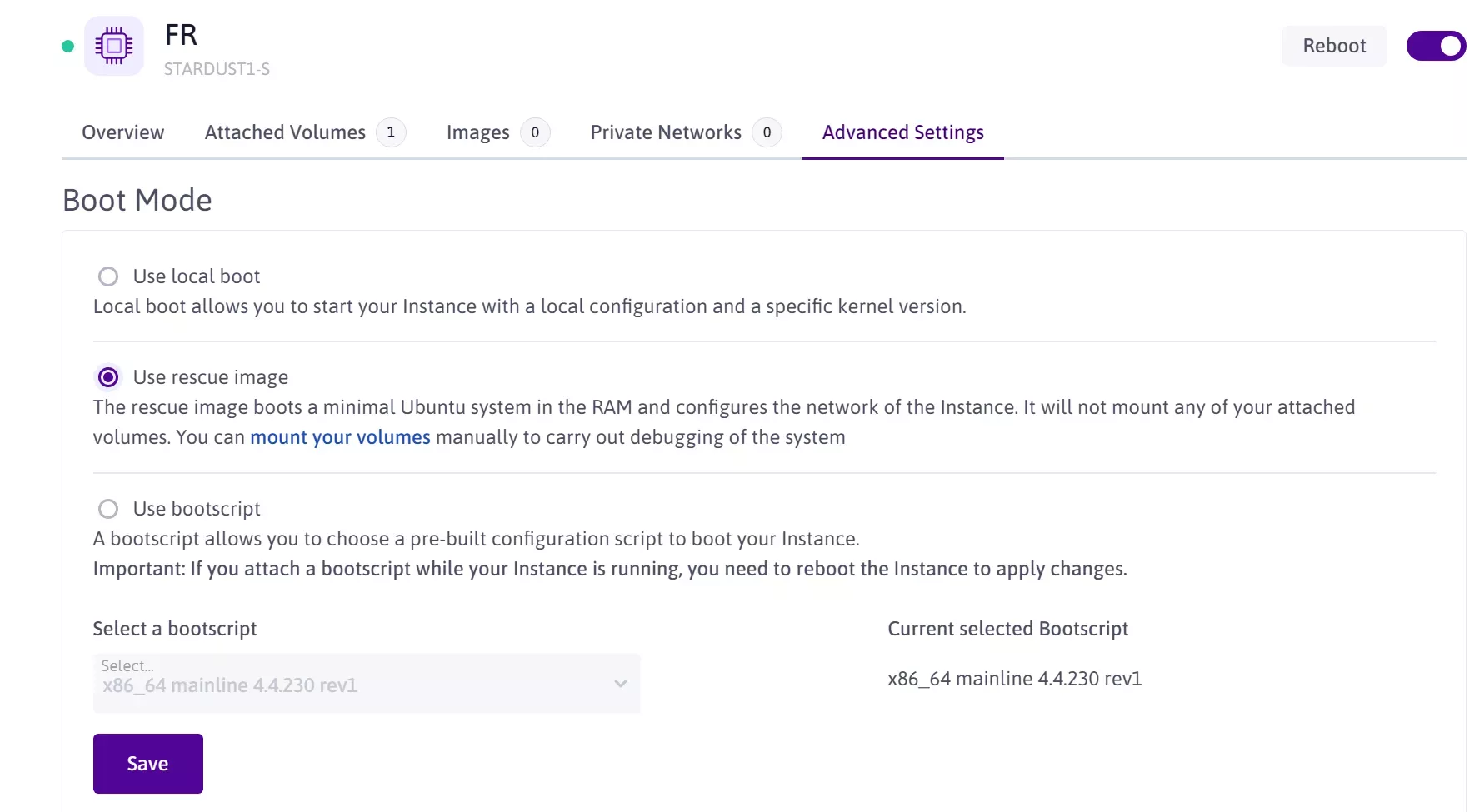
    然后在advanced-settings选择”Use rescue image”,会给你装上ubuntu镜像,然后开机就行

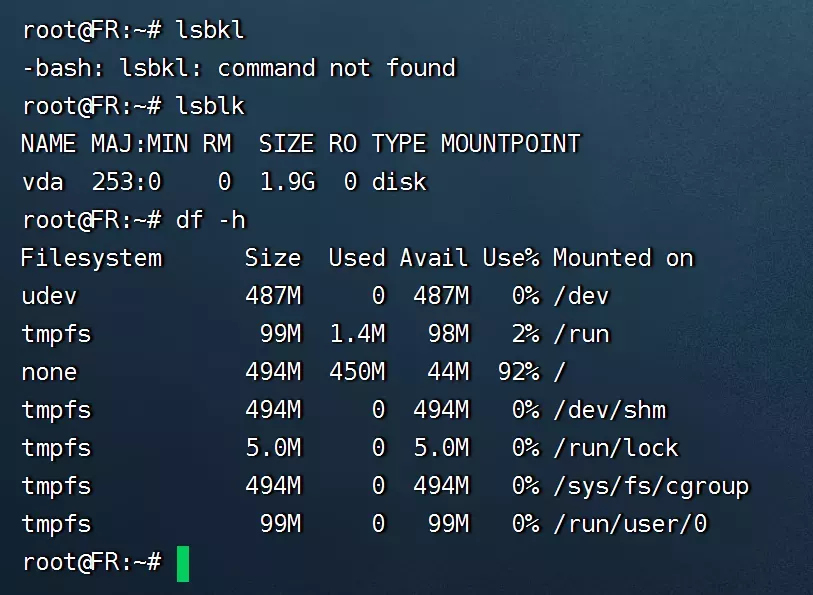
    2GB盘安装好系统后仅剩45MB空间,建议开3GB的盘,另外关机数据会全部丢失,如果数据重要请开默认10GB盘

    keedhz.webp

    三、套WARP实现访问ipv4资源

    我用的fscarmen大佬的一键脚本:https://github.com/fscarmen/warp
    2GB装好系统还剩45MB,不够跑这个脚本,建议开3G的盘

    wget -N https://raw.githubusercontent.com/fscarmen/warp/main/menu.sh && bash menu.sh d

    四、杂谈

    loc大佬成功将系统装入硬盘,我能力不够 不会这样玩

    2GB盘小鸡价格:0.17136 欧元

    3GB盘小鸡价格:0.20586 欧元

    10GB盘小鸡价格:0.4307 欧元

    kkyzhe.webp

    km18aq.webp

  • 为小鸡搭建云监控探针

    一、前言

    小鸡监控项目很多 功能都差不多,大家可以选择自己喜欢的搭建

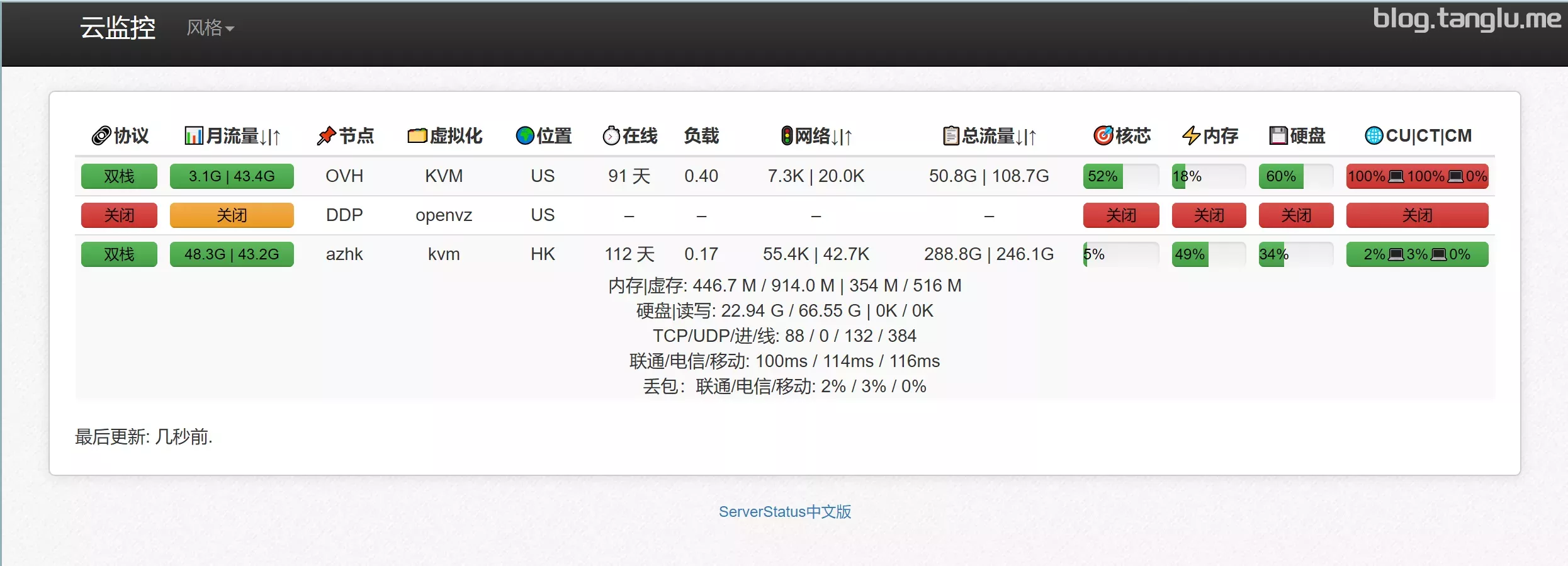
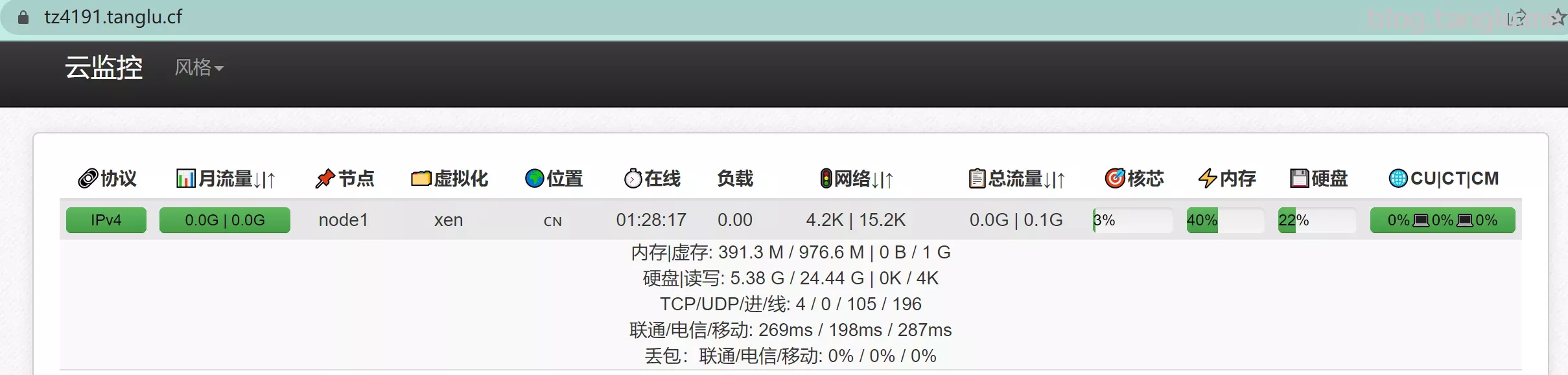
    我个人比较喜欢 cppla 大佬的小鸡监控探针: ServerStatus ,功能齐全 界面美观 支持tcping看丢包等功能,本文写个教程记录一下搭建该探针的过程

    x6k623.webp

    二、服务端配置

    服务端即为总控,用于监控小鸡、消息推送、可视化web页面等

    1、安装docker

    ① 更新源

    yum update -y && yum upgrade -y		#Centos执行这条命令
    apt update -y && apt upgrade -y #Ubuntu/Debian执行这条命令

    ② 安装docker及docker compose

    curl -fsSL https://get.docker.com -o get-docker.sh && sh ./get-docker.sh

    ③ 检查docker是否安装成功

    #以下即为安装成功
    root@debian-4gb-fsn1-2:~# docker compose version
    Docker Compose version v2.17.2
    root@debian-4gb-fsn1-2:~# docker -v
    Docker version 23.0.2, build 569dd73

    10mevq3.webp

    2、修改配置文件

    下载两个配置文件 serverstatus-config.json serverstatus-monthtraffic

    wget --no-check-certificate -qO ~/serverstatus-config.json https://raw.githubusercontent.com/cppla/ServerStatus/master/server/config.json && mkdir ~/serverstatus-monthtraffic

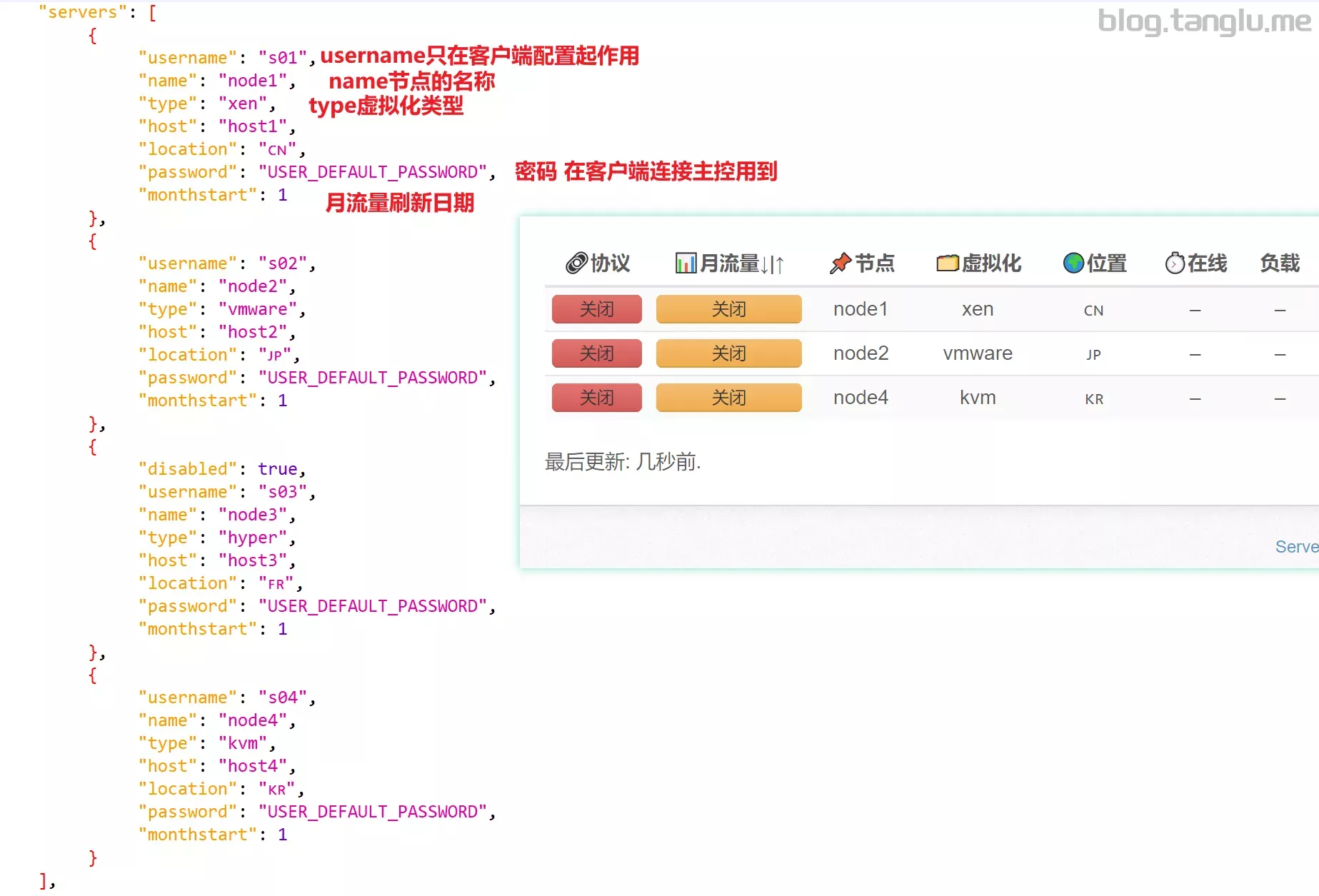
    下载完后选择性修改 serverstatus-config.json 文件

    popnzb.webp

    3、docker run 启动服务端

    docker安装无法修改默认界面,如需修改默认界面请选择手动安装

    : 之前是代表vps外部文件地址/端口 : 之后是容器内的文件地址/端口

    不用担心多个容器端口冲突问题,docker默认为每个容器分配不同的内网IP段

    docker run -d --restart=always --name=serverstatus -v ~/serverstatus-config.json:/ServerStatus/server/config.json -v ~/serverstatus-monthtraffic:/usr/share/nginx/html/json -p 80:80 -p 35601:35601 cppla/serverstatus:latest

    #例如我的80和35601端口被占用了,就用的8880和45601端口,文件地址不变,我的启动命令为
    docker run -d --restart=always --name=serverstatus -v ~/serverstatus-config.json:/ServerStatus/server/config.json -v ~/serverstatus-monthtraffic:/usr/share/nginx/html/json -p 8880:80 -p 45601:35601 cppla/serverstatus:latest

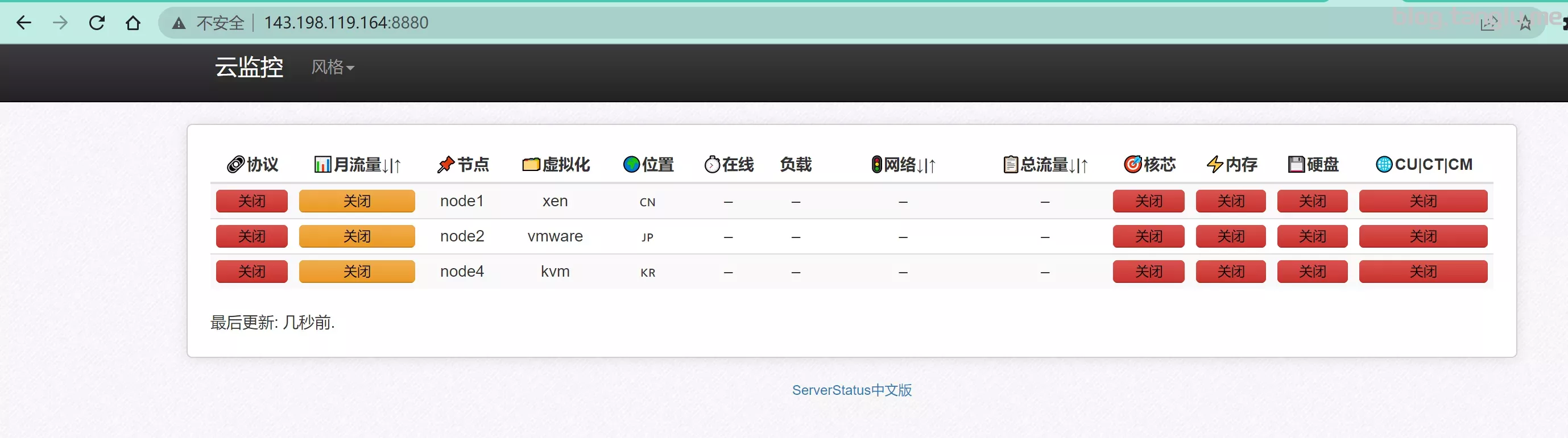
    通过 http://ip:port 访问

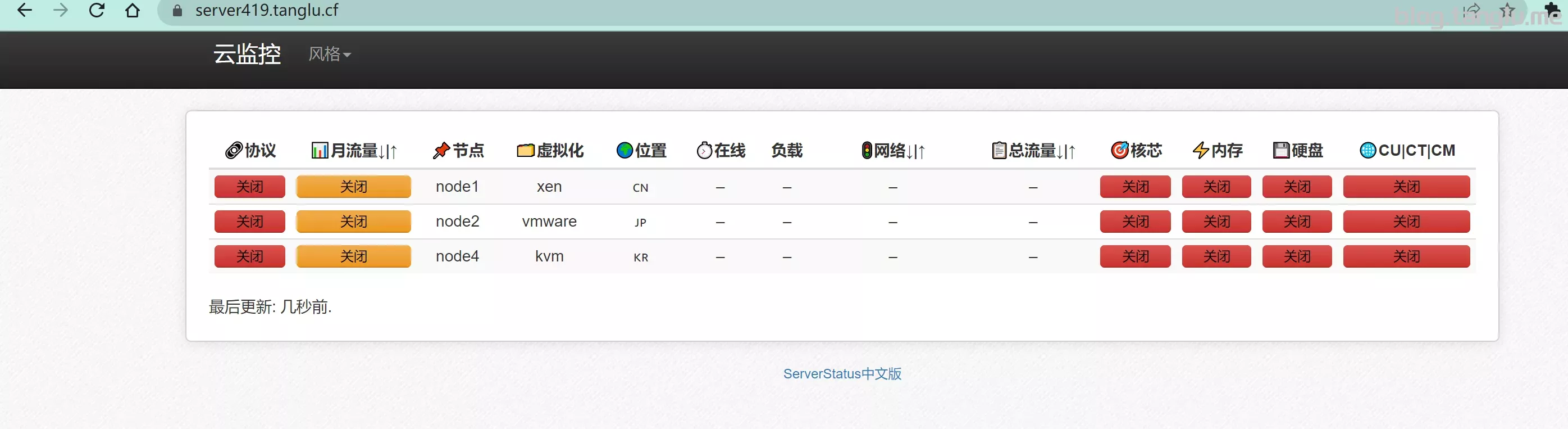
    p7iwo0.webp

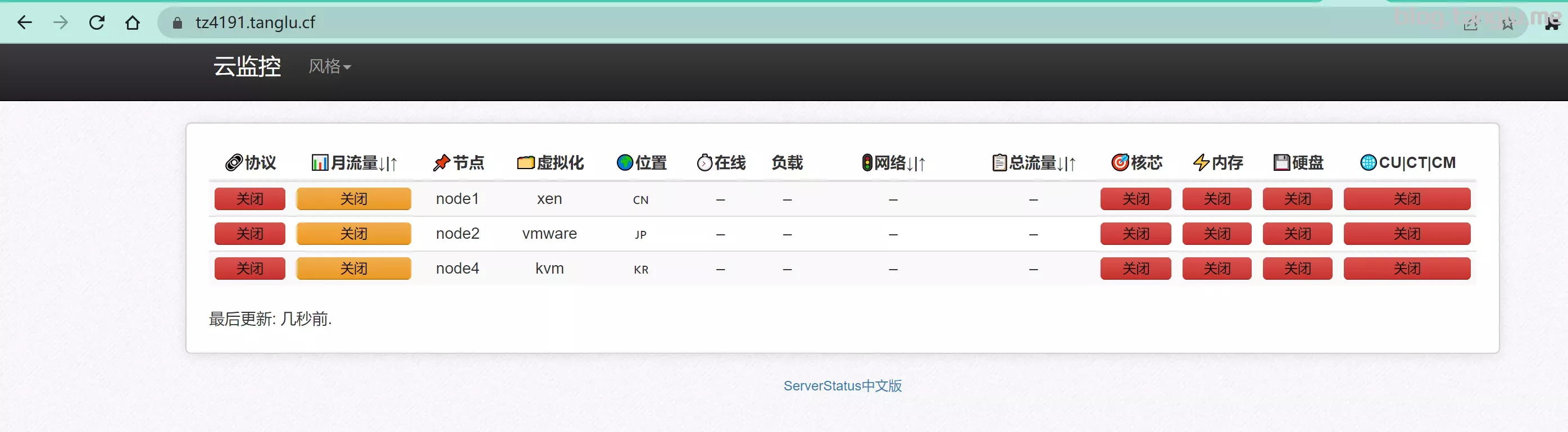
    4、通过反代配置域名访问(非必须)

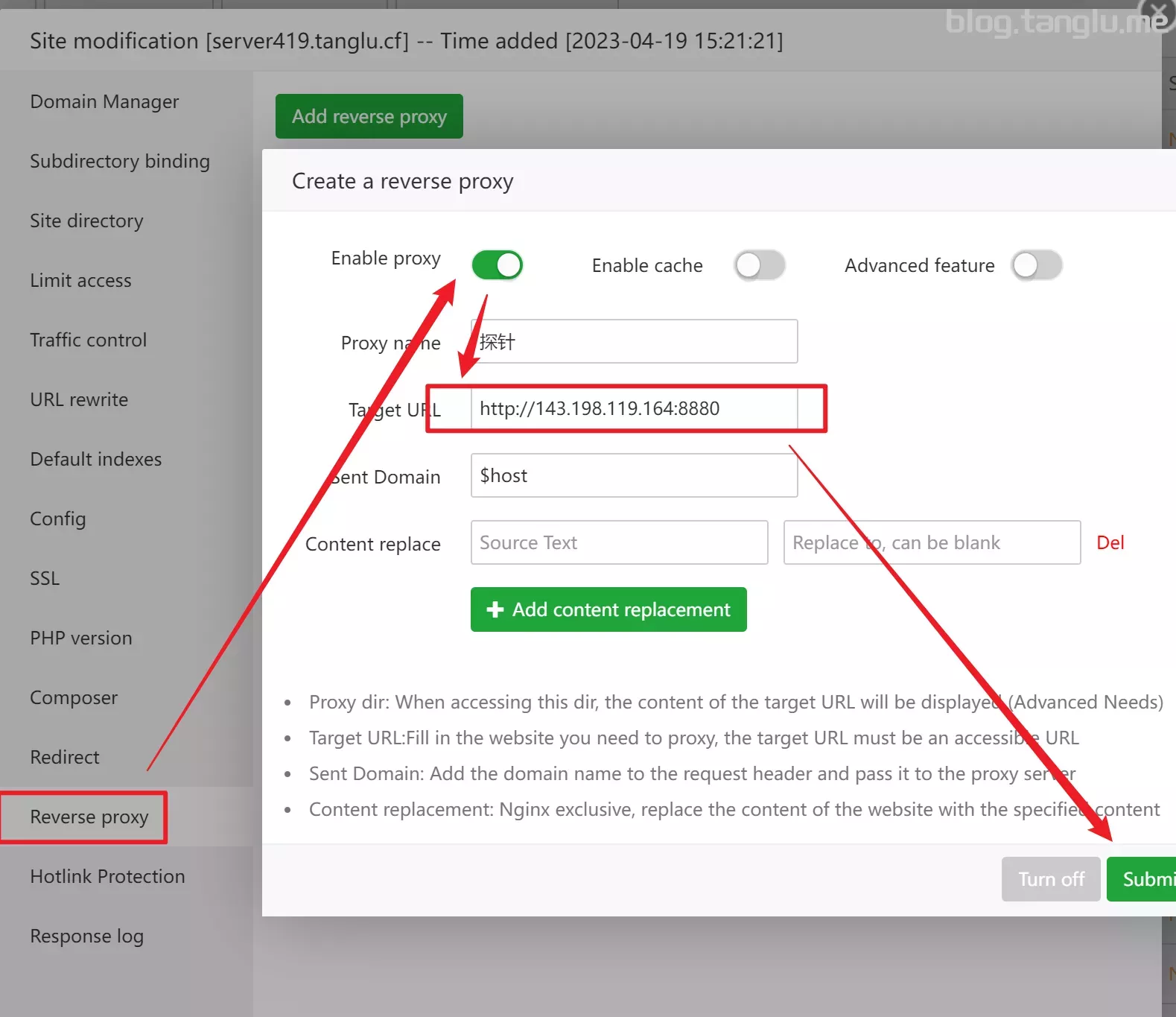
    法一:可以用 宝塔/aapanel 自带的反向代理功能

    p6v8d6.webp

    pdddbt.webp

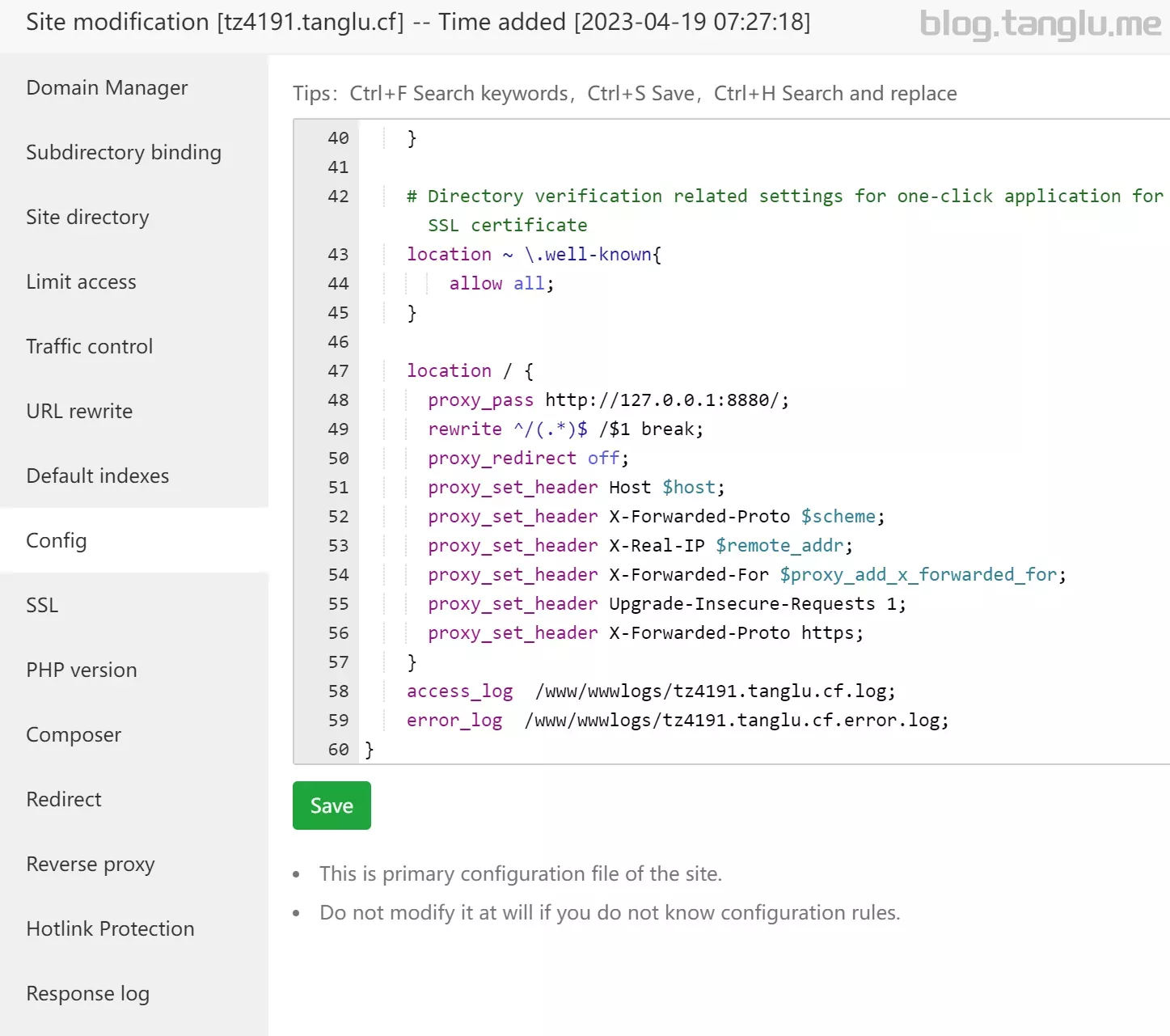
    法二:使用nginx反代设置

    我用的宝塔,配置如下

    只需要修改 proxy_pass http://127.0.0.1:8880/; 的IP和端口就行

    因为这个nginx是在我本机,我直接用的 127.0.0.1 ,nginx不在本机的话需要更改为服务端的公网IP

    location / {
    proxy_pass http://127.0.0.1:8880/;
    rewrite ^/(.*)$ /$1 break;
    proxy_redirect off;
    proxy_set_header Host $host;
    proxy_set_header X-Forwarded-Proto $scheme;
    proxy_set_header X-Real-IP $remote_addr;
    proxy_set_header X-Forwarded-For $proxy_add_x_forwarded_for;
    proxy_set_header Upgrade-Insecure-Requests 1;
    proxy_set_header X-Forwarded-Proto https;
    }

    pggwe1.webp

    pi4n2i.webp

    3、客户端配置

    也就是为每个被监控的小鸡进行配置

    1、下载客户端配置文件

    此时我在 /root 文件夹下

    wget --no-check-certificate -qO client-linux.py 'https://raw.githubusercontent.com/cppla/ServerStatus/master/clients/client-linux.py'

    2、选择性编辑客户端配置文件

    #以下是我修改的配置文件

    SERVER = "143.198.119.164" #客户端服务器IP
    USER = "s01" #填入服务端配置文件中的username


    PASSWORD = "USER_DEFAULT_PASSWORD" #填入服务端配置文件中的password
    PORT = 45601 #填入客户端的外部端口,我的是45601
    CU = "mall.10010.com" #tcping的目标地址,建议跟我一样
    CT = "www.189.cn" #tcping的目标地址,建议跟我一样
    CM = "www.bj.10086.cn" #tcping的目标地址,建议跟我一样
    PROBEPORT = 80 #
    PROBE_PROTOCOL_PREFER = "ipv4" # ipv4, ipv6 #优先通过 v4/v6 访问 cu ct cm
    PING_PACKET_HISTORY_LEN = 100 #显示最近100次丢包率 自行设置
    INTERVAL = 1 #不清楚这个,太大可能判定为小鸡离线

    3、安装python3

    程序支持python2.7-python3.10

    首先通过 python3 --version 确认是否有 python3

    或者 python --version 看python版本是否高于2.7

    r0i45v.webp

    如果没有输出,则需要安装python

    ubuntu/debian可以用apt安装

    apt install python3 -y

    不了解centos的安装方法,你可以google看看 🙂

    4、为客户端程序配置守护进程systemd

    我习惯使用守护进程,你也可以根据官网直接nohup后台运行

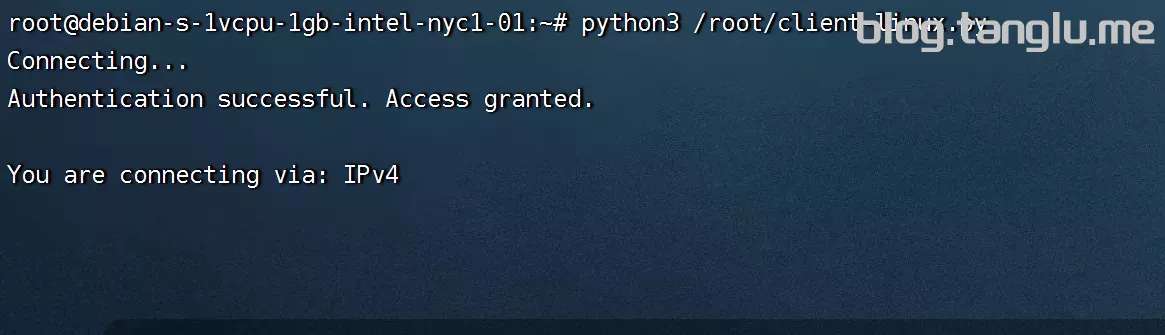
    建议先执行命令看看是否可以正常运行,自行修改python版本和文件路径

    python3 /root/client-linux.py

    #新增守护进程 /etc/systemd/system/tzstatus.service,并填入配置
    #执行命令处'ExecStart' 换为你自己可以正常运行的命令

    #vi /etc/systemd/system/tzstatus.service

    [Unit]
    Description=serverstatus
    After=network.target

    [Service]
    ExecStart=python3 /root/client-linux.py
    Restart=always

    [Install]
    WantedBy=multi-user.target

    r848u6.webp

    r89iv4.webp

    rbtchu.webp

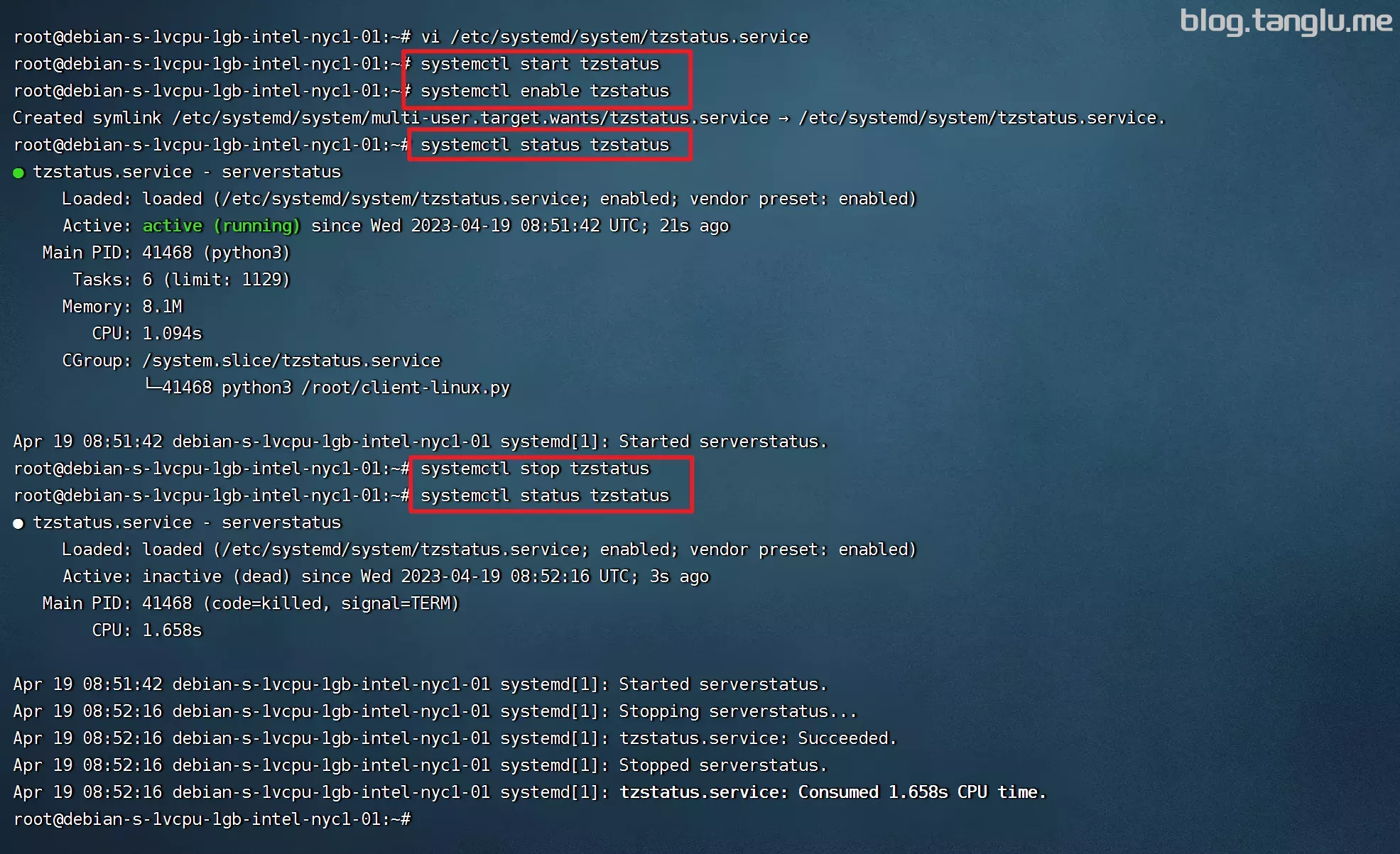
    #systemd基础命令
    systemctl start tzstatus #启动tzstatus服务
    systemctl status tzstatus #查看tzstatus服务状态
    systemctl enable tzstatus #使tzstatus服务开机自启
    systemctl stop tzstatus #停止tzstatus服务
    systemctl disable tzstatus #关闭tzstatus开机自启

    四、报警推送

    1、推送

    以telegram_bot为例

    获取 bot_tokenchat_id ,如何获取可以参考这里:获取bot_token和chat_id

    在主控修改 serverstatus-config.jsoncallback 填入 https://api.telegram.org/bot你自己的密钥/sendMessage?parse_mode=HTML&disable_web_page_preview=true&chat_id=你自己的标识&text=

    例如我的是 https://api.telegram.org/bot575****292:AAGsqP2m_g2UzSmOZSTaup8mN****svsaYM/sendMessage?parse_mode=HTML&disable_web_page_preview=true&chat_id=191****008&text=

    Server酱和PushDeer可以参考官方

    ug9rwq.webp

    2、规则设置

    截至2023-4-19暂不支持 持续一段时间才发送警告,作者在 issue#198 说以后会支持,如已经支持 请留言告诉我及时更正

    规则的已知字段和字段的值可以通过 ip:port/json/stats.json 查看,如:demo1 demo2

    watchdog interval 表示最小通知间隔,如果超过这个时间 问题还在则会再次报警,如问题已修复 则不会报警

    	"watchdog": [
    {
    "name": "cpu使用超过80%",
    "rule": "cpu>80",
    "interval": 300,
    "callback": "https://yourSMSurl"
    },
    {
    "name": "内存超过80%",
    "rule": "(memory_used/memory_total)*100>80",
    "interval": 300,
    "callback": "https://yourSMSurl"
    },
    {
    "name": "机器离线",
    "rule": "online4=0&online6=0",
    "interval": 600,
    "callback": "https://yourSMSurl"
    },
    {
    "name": "1分钟内负载大于3",
    "rule": "load_1>3",
    "interval": 600,
    "callback": "https://yourSMSurl"
    },
    {
    "name": "瞬时出栈速度大于200MB/S",
    "rule": "network_tx/1024/1024>200",
    "interval": 600,
    "callback": "https://yourSMSurl"
    },
    {
    "name": "瞬时入栈速度大于500MB/S",
    "rule": "network_rx/1024/1024>500",
    "interval": 600,
    "callback": "https://yourSMSurl"
    },
    {
    "name": "tcp连接数超过500,疑似被CC攻击",
    "rule": "tcp_count>500",
    "interval": 300,
    "callback": "https://yourSMSurl"
    },
    {
    "name": "该月出栈流量超过1TB",
    "rule": "(network_out-last_network_out)/1024/1024/1024>1024",
    "interval": 864000,
    "callback": "https://yourSMSurl"
    },
    {
    "name": "硬盘使用空间超过80%",
    "rule": "(hdd_used/hdd_total)*100>80",
    "interval": 1800,
    "callback": "https://yourSMSurl"
    }
    ]
    }
  • 一篇关于小学生黑客的文章

    顶级黑客打出来的峰值

    这位黑客可以打出宝塔2M的量

    让我们期待这位黑客的实力 小学生QQ:50467736

    黑客的木马套餐

    以及他的木马套餐

    图片

    这到底是人性的扭曲还是道德的沦丧

    关于黑客的嘲讽技能

    这位黑客使用了他的嘲讽技能,语言中透露着他小学生,以及黑界的面目

    这位黑客一定是从黑界偷渡过来的 今天学会了CC明天学会DDOS吗?

    让我们敬请期待这个黑客的故事

    图片

    黑客的主页

    图片

    黑客实时头像

    g