清朝云资源网

博客

  • Linux下磁盘分区、格式化、挂载以及开机自动挂载

    一、磁盘分区

    类型:MBR分区使用fdisk、GPT分区使用gdisk。区别在于MBR分区是比较老的分区格式,最多能识别2.2T,GPT理论可以识别到PB级别。

    这里使用的是fdisk工具,建立逻辑分区。

    fdisk /dev/sdb  #设备名
    
    # 建立扩展分区
    # 1.输入p打印分区情况,n建立新的分区
    Partition type:
       p   primary (1 primary, 0 extended, 3 free)
       e   extended
    Select (default p): e
    
    # 2.提示选择普通分区、扩展分区,输入e
    分区号 (2-4,默认 2):4
    
    # 3.回车选择默认
    起始 扇区 (1048577-4194303,默认为 1050624):
    将使用默认值 1050624
    
    # 4.我这里选择全部的1/4,所以在原来的基础上加了1048576
    Last 扇区, +扇区 or +size{K,M,G} (1050624-4194303,默认为 4194303):2099200
    分区 4 已设置为 Extended 类型,大小设为 512 MiB
    
    --------------------------------------------------------
    
    # 在扩展分区下建立普通分区
    # 1.输入n建立新的分区
    Partition type:
       p   primary (1 primary, 1 extended, 2 free)
       l   logical (numbered from 5)
    Select (default p): l
    
    # 2.提示选择普通分区,逻辑分区,输入l
    添加逻辑分区 5
    
    # 3.回车选择默认
    起始 扇区 (1052672-2099200,默认为 1052672):
    将使用默认值 1052672
    
    # 4.选择扩展分区的1/2
    Last 扇区, +扇区 or +size{K,M,G} (1052672-2099200,默认为 2099200):1576960
    分区 5 已设置为 Linux 类型,大小设为 256 MiB
    
    ---------------------------------------------------
    # 建立第二个逻辑分区
    ---------------------------------------------------
    
    # 输入w将刚刚的修改保存
    命令(输入 m 获取帮助):w
    The partition table has been altered!

    一定要输入w保存修改!!!

    二、格式化

    1、在格式化以前,重新读取分区表。

    apt install -y parted
    partprobe -s

    2、格式化

    将两个逻辑分区格式化为ext4,常用的文件系统有ext4,ext3,xfs…..

    mkfs -t ext4 /dev/sdb5
    mkfs -t ext4 /dev/sdb6

    三、挂载

    只要mount命令将分区挂载到指定目录就可以了,使用df -T查看。

    mount /dev/sdb5 /disk1/extended1
    mount /dev/sdb6 /disk1/extended2
    
    df -T
    文件系统                类型        1K-块    已用     可用 已用% 挂载点
    /dev/mapper/centos-root ext4     14939104 2461452 11695728   18% /
    devtmpfs                devtmpfs   485960       0   485960    0% /dev
    tmpfs                   tmpfs      497948       0   497948    0% /dev/shm
    tmpfs                   tmpfs      497948    7832   490116    2% /run
    tmpfs                   tmpfs      497948       0   497948    0% /sys/fs/cgroup
    /dev/sda1               ext4       388462  106594   257292   30% /boot
    /dev/sdb1               ext4       498532    2353   470016    1% /disk1
    /dev/mapper/centos-home ext4      3997376   16504  3754776    1% /home
    tmpfs                   tmpfs       99592       0    99592    0% /run/user/0
    /dev/sdb5               ext4       245671    2062   226406    1% /disk1/extended1
    /dev/sdb6               ext4       246791    2062   227680    1% /disk1/extended2
    

    四、开机自动挂载

    上面的挂载只是暂时的,要自动挂载就需要写入配置文件中,配置文件是 /etc/fstab 。

    cat /etc/fstab
    
    /dev/mapper/centos-root /                       ext4    defaults        1 1
    UUID=0e488f7a-edef-45f7-b2d3-5de6b4b473d1 /boot                   ext4    defaults        1 2
    /dev/mapper/centos-home /home                   ext4    defaults        1 2
    /dev/mapper/centos-swap swap                    swap    defaults        0 0
    
    /dev/sdb1   /disk1              ext4    defaults    1 2
    

    仿造上面的配置,添加两条数据:

    /dev/mapper/centos-root /                       ext4    defaults        1 1
    UUID=0e488f7a-edef-45f7-b2d3-5de6b4b473d1 /boot                   ext4    defaults        1 2
    /dev/mapper/centos-home /home                   ext4    defaults        1 2
    /dev/mapper/centos-swap swap                    swap    defaults        0 0
    
    /dev/sdb1   /disk1              ext4    defaults    1 2
    /dev/sdb5   /disk1/extended1    ext4    defaults    1 2
    /dev/sdb6   /disk1/extended2    ext4    defaults    1 2
    

    设置好,reboot重启,可以看见自动挂载好了。

  • 详解 linux 路由 route 命令

    详解 linux 路由 route 命令

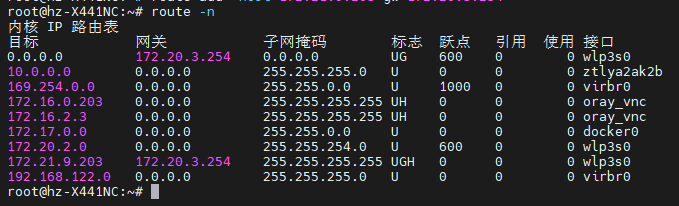
    1. 显示当前路由表

    route -n

    642e5f02af899

    route -n 命令的输出中可以看见标志即路由类型。以下是一些常见的路由类型及其含义:

    • U 表示该路由是可用的 (up)
    • G 表示该路由是一个默认网关 (gateway)
    • H 表示该路由是一个主机路由 (host)
    • UG 表示该路由同时具有默认网关和可用的属性
    • UGH 表示该路由同时具有默认网关、可用和主机路由属性

    因此,对于输出中的每一行,第一列的字符组合表示该路由的类型和属性。例如,UG 表示该路由是一个默认网关,并且可用。同样,UGH 表示该路由是一个主机路由,并且是默认网关,并且可用。

    请注意,这只是常见的路由类

    2. 新增路由

    在 route add 命令中,可以使用 -gw 选项指定一个网关,也可以使用 -dev 选项指定要使用的网络设备。

    并且这两个选项可以同时使用,具体取决于网络设置和路由表配置。

    2.1 添加到网络的路由

    route add -net 192.168.1.0 netmask 255.255.255.0 gw 192.168.0.1
    # 如果指定掩码为 255.255.255.255 则变为了到主机的路由
    route add -net 192.168.1.2 netmask 255.255.255.255 gw 192.168.0.1

    2.2 添加到主机的路由

    route add -host 192.168.1.100 gw 192.168.0.1

    2.3 添加持久路由

    persist 选项是用于将静态路由添加到系统启动时的路由表中。当系统启动时,它会读取 /etc/network/interfaces/etc/sysconfig/network-scripts/ifcfg-* 等配置文件,并在加载网络接口时自动执行 route 命令以添加静态路由

    route add 命令中,指定 persist 选项将使添加的路由持久化,并在系统重启后自动加载。这样可以确保添加的路由在系统重新启动后仍然存在,而不需要手动重新添加路由。

    route add -net 192.168.1.0 netmask 255.255.255.0 gw 192.168.0.1 persist

    2.4 添加路由时指定接口

    route add -net 192.168.1.0 netmask 255.255.255.0 dev eth0

    3. 删除路由

    删除类型基本只需要将添加路由的命令 add 改为 del 即可,下面的删除对应上面的新增。

    3.1 删除到网络的路由

    route del -net 192.168.1.0 netmask 255.255.255.0 gw 192.168.0.1

    3.2 删除到主机的路由

    route del -host 192.168.1.100 gw 192.168.0.1

    3.3 删除持久路由

    route del -net 192.168.1.0 netmask 255.255.255.0 gw 192.168.0.1

    persist 选项指示添加的路由应该保存到系统启动时的路由表中,因此,在删除静态路由时不需要使用 -persist 选项。

    3.4 删除指定接口路由

    route del -net 192.168.1.0 netmask 255.255.255.0 dev eth0

    4. 更改路由表中的一条路由

    4.1 更改到网络的路由网关

    route change -net 192.168.1.0 netmask 255.255.255.0 gw 192.168.0.2

    4.2 更改到主机的路由网关

    route change -host 192.168.1.100 gw 192.168.0.2

    4.3 更改持久路由网关

    route change -net 192.168.1.0 netmask 255.255.255.0 gw 192.168.0.2 persist

    4.4 更改路由指定接口

    route change -net 192.168.1.0 netmask 255.255.255.0 dev eth1

    5. 清空路由表

    route flush

    使用 route flush 命令将清空整个路由表,这意味着所有当前定义的路由都将被删除。在路由表被清空后,系统将无法将数据包路由到其目标地址,将无法访问网络。

    因此,在执行 route flush 命令之前,应该确保已经备份了路由表,以便在需要时可以快速恢复。如果需要仅删除特定的路由表项,应该使用 route del 命令来删除特定的路由表项。

  • iptables 两种持久化方式 – centos 和 ubuntu 下 iptables 的持久化

    1. iptables-persistent

    iptables-persistent 会在重启后自动加载 iptables 规则。

    1.1 安装并设置自启动

    安装过程会提示是否保存 ipv4 规则和 ipv6 规则。

    apt install iptables-persistent && \
    systemctl enable netfilter-persistent

    1.2 添加一条规则

    # 添加一条规则
    iptables -A INPUT -p tcp --dport 39999 -j ACCEPT

    1.3 保存规则

    # 保存 ipv4 规则
    iptables-save > /etc/iptables/rules.v4
    # 保存 ipv6 规则
    ip6tables-save > /etc/iptables/rules.v6

    现在可以重启,然后使用 iptabels -L 命令查看刚刚添加的规则是否还在。

    2. iptables-services

    2.1 安装并设置自启动

    yum install iptables-services && \
    systemctl enable iptables.service

    2.2 添加一条规则

    # 添加一条规则
    iptables -A INPUT -p tcp --dport 39999 -j ACCEPT

    2.3 保存规则

    service iptables save
  • crontab定时任务实现开机自启程序

    如果是系统自带命令任务,@reboot不一定会执行,由于系统开机初始化,很有可能系统自带命令运行环境并不满足,但 crontab 已经开始执行@reboot,从而造成命令运行失败。

    # 开机马上启动,如果依赖其他服务,可能导致脚本执行失败
    @reboot /home/test.sh
    # 休眠 60s,等待其他服务启动完全了,再启动自己的脚本
    @reboot sleep 60; /home/test.sh 
    # 设置脚本在启动后的60s启动
    @reboot (sleep 60; sh /home/test.sh) 
  • ubuntu 更换国内阿里源清华源中科大源和163源

    备份源配置文件

    防止把配置文件搞坏,需要先进行配置

    mv /etc/apt/sources.list /etc/apt/sources.list.bak

    更新配置文件

    清华源

    cat > ~/sources.list <<EOF && sudo cp  ~/sources.list /etc/apt/sources.list
    deb https://mirrors.tuna.tsinghua.edu.cn/ubuntu/ bionic main restricted universe multiverse
    deb-src https://mirrors.tuna.tsinghua.edu.cn/ubuntu/ bionic main restricted universe multiverse
    deb https://mirrors.tuna.tsinghua.edu.cn/ubuntu/ bionic-updates main restricted universe multiverse
    deb-src https://mirrors.tuna.tsinghua.edu.cn/ubuntu/ bionic-updates main restricted universe multiverse
    deb https://mirrors.tuna.tsinghua.edu.cn/ubuntu/ bionic-backports main restricted universe multiverse
    deb-src https://mirrors.tuna.tsinghua.edu.cn/ubuntu/ bionic-backports main restricted universe multiverse
    deb https://mirrors.tuna.tsinghua.edu.cn/ubuntu/ bionic-security main restricted universe multiverse
    deb-src https://mirrors.tuna.tsinghua.edu.cn/ubuntu/ bionic-security main restricted universe multiverse
    deb https://mirrors.tuna.tsinghua.edu.cn/ubuntu/ bionic-proposed main restricted universe multiverse
    deb-src https://mirrors.tuna.tsinghua.edu.cn/ubuntu/ bionic-proposed main restricted universe multiverse
    EOF

    中科大源

    cat > ~/sources.list <<EOF && sudo cp  ~/sources.list /etc/apt/sources.list
    deb https://mirrors.ustc.edu.cn/ubuntu/ bionic main restricted universe multiverse
    deb-src https://mirrors.ustc.edu.cn/ubuntu/ bionic main restricted universe multiverse
    deb https://mirrors.ustc.edu.cn/ubuntu/ bionic-updates main restricted universe multiverse
    deb-src https://mirrors.ustc.edu.cn/ubuntu/ bionic-updates main restricted universe multiverse
    deb https://mirrors.ustc.edu.cn/ubuntu/ bionic-backports main restricted universe multiverse
    deb-src https://mirrors.ustc.edu.cn/ubuntu/ bionic-backports main restricted universe multiverse
    deb https://mirrors.ustc.edu.cn/ubuntu/ bionic-security main restricted universe multiverse
    deb-src https://mirrors.ustc.edu.cn/ubuntu/ bionic-security main restricted universe multiverse
    deb https://mirrors.ustc.edu.cn/ubuntu/ bionic-proposed main restricted universe multiverse
    deb-src https://mirrors.ustc.edu.cn/ubuntu/ bionic-proposed main restricted universe multiverse
    EOF

    163源

    cat > ~/sources.list <<EOF && sudo cp  ~/sources.list /etc/apt/sources.list
    deb http://mirrors.163.com/ubuntu/ bionic main restricted universe multiverse
    deb http://mirrors.163.com/ubuntu/ bionic-security main restricted universe multiverse
    deb http://mirrors.163.com/ubuntu/ bionic-updates main restricted universe multiverse
    deb http://mirrors.163.com/ubuntu/ bionic-proposed main restricted universe multiverse
    deb http://mirrors.163.com/ubuntu/ bionic-backports main restricted universe multiverse
    deb-src http://mirrors.163.com/ubuntu/ bionic main restricted universe multiverse
    deb-src http://mirrors.163.com/ubuntu/ bionic-security main restricted universe multiverse
    deb-src http://mirrors.163.com/ubuntu/ bionic-updates main restricted universe multiverse
    deb-src http://mirrors.163.com/ubuntu/ bionic-proposed main restricted universe multiverse
    deb-src http://mirrors.163.com/ubuntu/ bionic-backports main restricted universe multiverse
    EOF

    阿里源

    cat > ~/sources.list <<EOF && sudo cp  ~/sources.list /etc/apt/sources.list
    deb https://mirrors.aliyun.com/ubuntu/ focal main restricted universe multiverse
    #deb-src https://mirrors.aliyun.com/ubuntu/ focal main restricted universe multiverse
    deb https://mirrors.aliyun.com/ubuntu/ focal-security main restricted universe multiverse
    #deb-src https://mirrors.aliyun.com/ubuntu/ focal-security main restricted universe multiverse
    deb https://mirrors.aliyun.com/ubuntu/ focal-updates main restricted universe multiverse
    #deb-src https://mirrors.aliyun.com/ubuntu/ focal-updates main restricted universe multiverse
    # deb https://mirrors.aliyun.com/ubuntu/ focal-proposed main restricted universe multiverse
    # deb-src https://mirrors.aliyun.com/ubuntu/ focal-proposed main restricted universe multiverse
    deb https://mirrors.aliyun.com/ubuntu/ focal-backports main restricted universe multiverse
    #deb-src https://mirrors.aliyun.com/ubuntu/ focal-backports main restricted universe multiverse
    EOF

    更新缓存

    sudo apt-get update
  • 解决 Ubuntu 系统笔记本合盖无法唤醒

    解决合盖无法连接

    1. 安装工具包

    #检查是否已安装:
    dpkg -l | grep pm-utils #这个包默认已安装
    dpkg -l | grep laptop-mode-tools
    #安装工具包:
    apt-get install pm-utils 
    apt-get install laptop-mode-tools -y

    2. 启用laptop_mode

    检查是否已启用laptop:

    cat /proc/sys/vm/laptop_mode ## 如果显示结果为0,则表示未启动

    修改配置文件 /etc/default/acpi-support

    ENABLE_LAPTOP_MODE=true

    Debian 8中的配置文件位于/etc/laptop-mode/laptop-mode.conf

    ENABLE_LAPTOP_MODE_ON_BATTERY=1 #使用电池
    ENABLE_LAPTOP_MODE_ON_AC=1 #使用电源
    ENABLE_LAPTOP_MODE_WHEN_LID_CLOSED=1 #合上屏幕

    重启服务

    /etc/init.d/laptop-mode restart
    cat /proc/sys/vm/laptop_mode #检查配置

    设置笔记本合盖系统不睡眠

    查看系统配置文件

    grep -r HandleLidSwitch /etc/systemd/logind.conf

    更改配置

    sed -i 's/#HandleLidSwitch=suspend/HandleLidSwitch=ignore/g' /etc/systemd/logind.conf

    重启服务

    systemctl restart systemd-logind.service
  • 本地服务器如何增量备份远程主机文件

    1. 安装sshpass

    有可能机器上没安装命令,需要先进行安装。

    apt install -y sshpass

    2. 编写脚本

    创建目录和脚本文件:

    mkdir -p /usr/local/backup && \
    touch /usr/local/backup/backup.sh && \
    chmod +x /usr/local/backup/backup.sh

    添加脚本文件内容 vim backup.sh

    #!/bin/bash
    shell_dir=$(cd $(dirname $0); pwd)
    # 定义远程主机的用户名、IP地址和要备份的目录
    remote_user="root"
    remote_ip="1.1.1.1"
    remote_dir="/home/xxx"
    
    # 定义本地备份目录和要排除的文件/目录
    local_dir="/usr/local/backup/xxx"
    exclude_file=".git/"
    
    # 定义日志文件
    log_file="${shell_dir}/file.log"
    
    # 定义SSH密码
    ssh_pass="123456"
    
    echo "备份开始执行于:$(date)" >> "$log_file"
    # 使用sshpass命令进行SSH连接和增量备份
    sshpass -p "$ssh_pass" rsync -avz --delete --exclude "$exclude_file" "$remote_user@$remote_ip:$remote_dir/" "$local_dir/" >> "$log_file"  2>&1
    echo "备份执行完成于:$(date)" >> "$log_file"

    3. 创建定时任务

    比如我需要每天凌晨 2 点备份一次,只需要使用 crontab -e 命令,追加以下内容即可。

    0 2 * * * /usr/local/backup/backup.sh
  • Docker 搭建 vsftpd 以及 ncftp 使用详解

    一、搭建ftp

    1. docker搭建

    docker run -d \
    -v /home/docker/vsftpd:/home/vsftpd \
    -p 20:20 \
    -p 21:21 \
    -p 21100-21110:21100-21110 \
    -e FTP_USER=admin \
    -e FTP_PASS=123456 \
    -e PASV_ADDRESS=172.21.9.125 \
    -e PASV_MIN_PORT=21100 \
    -e PASV_MAX_PORT=21110 \
    --name vsftpd \
    --restart=always fauria/vsftpd

    这里的 PASV_ADDRESS 修改为服务器的IP。

    2. 创建新用户

    如果有需要可以创建新的用户。

    # 创建新用户的目录
    docker exec -it vsftpd mkdir /home/vsftpd/test
    # 创建账户密码
    docker exec -it vsftpd echo -e "test\n123456" >> /etc/vsftpd/virtual_users.txt
    # 重新加载数据库文件
    docker exec -it vsftpd /usr/bin/db_load -T -t hash -f /etc/vsftpd/virtual_users.txt /etc/vsftpd/virtual_users.db
    # 重启容器
    docker restart vsftpd

    二、ncftp安装使用

    ncftp 相比较于传统的 ftp 有以下优点:

    1.支持命令行自动化:ncftp 提供了丰富的命令行选项和参数,使其非常适合自动化脚本和批处理任务。你可以编写脚本来执行复杂的文件传输操作,并将其集成到自动化流程中。

    2.递归传输:ncftp 支持递归传输,可以传输整个文件夹及其子目录,而不仅仅是单个文件。这对于需要传输大量文件或整个目录结构的情况非常有用。

    3.断点续传:ncftp 具有断点续传的功能,如果在文件传输过程中断开连接,它可以从中断的地方继续传输,而不需要重新传输整个文件。这对于大文件或不稳定的网络连接非常有用。

    4.支持脚本化批量操作:ncftp 具有批处理操作的功能,可以通过脚本一次执行多个命令和任务,提高效率和便捷性。

    1. 安装

    yum -y install ncftp

    2. ftp使用

    2.1 连接ftp服务器

    ncftp -u username -p password ftp.example.com

    2.2 列出目录内容

    列出本地目录内容:

    lls

    列出服务器目录内容

    ls

    2.3 切换目录

    切换本地目录:

    lcd /tmp

    切换服务器目录:

    cd /tmp

    2.4 上传

    上传文件:

    这里本地目录可以使用相对路径或者绝对路径。

    # 上传到当前路径
    put /tmp/1.txt 1.txt
    # 上传到绝对路径
    put -z /tmp/1.txt /tmp/1.txt
    # 上传并修改文件名
    put -z /tmp/1.txt /tmp/2.txt
    # 上传多个文件到当前目录
    put /tmp/1.txt /tmp/2.txt

    上传目录:

    # 递归上传
    put -R /tmp/ /tmp

    2.5 下载

    下载文件:

    # 可下载一个或多个文件
    get /tmp/1.txt /tmp/2.txt
    # 下载并修改文件名
    get -z /tmp/1.txt 2.txt
    # 根据后缀下载
    get /tmp/*.txt

    下载目录:

    get -R /tmp

    提示是这样下载目录,但是报错,暂不清楚原因。

    Could not traverse directory: could not parse extended file or directory information.
    get /tmp/: bad parameter given to library.

    2.6 删除

    删除文件:

    rm /tmp/1.txt

    删除文件夹:

    rm -r /tmp
  • 用 Shell 脚本把某个目录下的文件内容全部清空但保存文件

    想要清空某个文件夹下的内容,但是保留文件应该怎么做呢?

    修改需要清空的目录,运行脚本即可。

    #!/bin/bash
    
    # 指定要清空的目录
    dir=/home/docker/nginx/logs
    
    # 进入目录
    cd $dir
    
    # 循环遍历目录下的所有文件
    for file in *
    do
        # 判断是否为文件,不是则跳过
        if [ -f $file ]
        then
            # 清空文件内容
            echo "" > $file
        fi
    done
    
    echo "所有文件都已清空!"

    只清空 log 后缀的文件:

    #!/bin/bash
    
    # 指定要清空的目录
    dir=/home/docker/nginx/logs
    
    # 进入目录
    cd $dir
    
    # 循环遍历目录下的所有文件
    for file in *.log
    do
        # 判断是否为文件,不是则跳过
        if [ -f $file ]
        then
            # 清空文件内容
            echo "" > $file
        fi
    done
    
    echo "所有 log 文件都已清空!"
  • 6月24日,星期六,在这里每天60秒读懂世界!

    6月24日,农历五月初七,星期六!

    在这里,每天60秒读懂世界!

    1、多地陆续公布2023高考分数线:吉林一本文科485、理科463。宁夏一本文科488、理科397。江西一本文科533、理科518。云南一本文科530、理科485。内蒙古一本文科468、理科434。上海本科录取控制分数线405分;

    2、中国驻美国使领馆:对受疫情影响暂时失去入境功能的10年多次签证给予补偿;

    3、22日,辽宁营口市一钢铁企业发生烫伤事故致4死5伤,专家组初步认定系设备故障所致,两年前曾因转炉喷爆致2死1伤;

    2023年6月22日7时55分,辽宁省营口市营口钢铁有限公司一高炉发生烫伤事故,经专家组初步认定系设备故障所致。截至目前,事故现场已处置完毕,次生灾害风险已消除。事故共造成9人受伤,其中4人经抢救无效死亡,5名受伤人员正在医院全力救治。

    4、23日凌晨,辽宁庄河市蓉花山镇一男子因家庭琐事将哥哥一家六口杀害,警方:嫌疑人已被捉获;

    5、23日中午,河南新密市新华路办事处东大街一处门面房因液化气泄漏引发爆炸,致房屋坍塌,4人受伤;北京:集中开展对餐饮等非居民用户的燃气安全检查,存燃气安全隐患拒不整改将暂停供气或限制购气;

    6、深圳:已收到1635件个人破产申请,原因包括借钱炒股、经营不善等;

    7、美国3M公司涉嫌污染公共供水系统,将赔偿高达740亿元:涉及灭火泡沫中的PFAS化学物质,极难降解,进血液会长久积存;

    美国瓶装饮用水受PFAS化学物质污染。图片来源:视觉中国

    8、沙特正式宣布:退出2030年世界杯申办工作。目前剩下西班牙-葡萄牙-摩洛哥三国联办和乌拉圭-阿根廷-巴拉圭-智利四国联办这两个候选方案;

    财联社综合多家欧洲媒体报道,当地时间周四(6月22日)沙特外交部长费萨尔·本·法尔汉·阿勒沙特突然宣布,该国决定退出2030年世界杯的申办工作。

    9、外媒:也门过去两天遭暴雨袭击,已致12人死亡8人失踪8人受伤;美欧科学家:外星人可能正利用超新星爆炸引起人类注意;

    当地时间6月22日晚,也门塔伊兹省政府对外公布,过去两天中暴雨已经造成该省12人死亡,8人失踪,8人受伤。此外,暴雨还冲走了24辆汽车,其中包括小型汽车和大型货运汽车,暴雨造成的损失总计超过3亿也门里亚尔(约合人民币410万元)。

    10、莫迪在美国放出豪言:印度很快将是世界第三大经济体!去年GDP增长6.7%,已超英国成世界第五;

    11、印尼总统:印尼决定取消对159个国家及地区的免签政策,仅另外9个东盟成员国和东帝汶的旅客可继续免签政策;

    印尼的免签入境政策仅适用于10个国家,分别为文莱、菲律宾、柬埔寨、老挝、马来西亚、缅甸、新加坡、泰国和越南这9个东盟成员国,以及即将正式加入东盟的东帝汶。

    12、韩媒:韩国越南商定建立稀土类等关键矿物供应链合作体系,并正式开展碳减排量跨境交易合作;

    13、美国海岸警卫队确认:泰坦号深潜器发生了灾难性内爆,5名乘员全部死亡,完全毁灭只在1/20秒内;

    据悉,美国海岸警卫队和海洋之门探险队证实失踪的泰坦号潜水器上的5名乘客遇难,今天在距离他们试图看到的这艘著名船只的船头500米的海底发现了部分残骸。

    14、西方官员称乌反攻早期"低于预期",乌官员:主要反攻还没开始,秋冬再看成果。俄防长:将在6月底完成预备役部队组建工作;

    15、越南公安部:美国恐怖组织成员奉命渗透到越南,策划多乐省警局袭击,已有47人被捕;美国"里根"号航母将于25日下午停靠越南港口,停留至6月30日,越方称"正常友好交流";

    越南国内安全局局长范玉越少将发表讲话。图自越通社

    【微语】有付出,才有回报,这是亘古不变的真理,莫贪便宜,一定要非常坚信天下没有免费的午餐。